Na ekranie innego telefonu widzisz dziwną nazwę swojego iPhone’a i nie wiesz skąd się wzięła. Chcesz, żeby zamiast losowego ciągu znaków pojawiało się Twoje imię albo nazwa firmowa. Z tego poradnika dowiesz się, jak szybko zmienić nazwę iPhone krok po kroku i gdzie ta nazwa jest później widoczna.
Co oznacza nazwa iPhone?
Nazwa iPhone’a to nie tylko opis w Ustawieniach. To identyfikator, który pojawia się w wielu usługach Apple i w sieci lokalnej. System iOS używa jej przy połączeniach przez Bluetooth, Wi‑Fi, w AirDrop, a także wtedy, gdy ktoś widzi Twój telefon jako Hotspot osobisty. Krótko mówiąc, ta pozornie drobna etykieta często jest pierwszą rzeczą, którą widzą inni użytkownicy.
Domyślnie nowy iPhone przyjmuje nazwę w stylu „iPhone użytkownika Jan” albo po prostu „iPhone”. Przy kilku urządzeniach Apple w jednym domu lub biurze pojawia się bałagan. Trudno od razu rozpoznać, który telefon jest który. Wtedy zmiana nazwy staje się bardzo wygodna.
Gdzie widoczna jest nazwa urządzenia?
Jeśli zastanawiasz się, dlaczego w ogóle bawić się w zmianę nazwy, warto zobaczyć, gdzie ona realnie się pojawia. To nie jest wyłącznie drobiazg w menu. To nazwa, którą widzą inne urządzenia w Twoim otoczeniu. Poniższa tabela pomaga uporządkować temat.
| Usługa | Gdzie widać nazwę | Dlaczego ma to znaczenie |
| AirDrop | Lista dostępnych urządzeń | Łatwiej wysłać plik do właściwej osoby |
| Hotspot osobisty | Lista sieci Wi‑Fi | Użytkownicy nie mylą Twojego telefonu z innymi |
| Bluetooth | Lista urządzeń w Ustawieniach | Szybciej łączysz właściwy telefon z samochodem lub głośnikiem |
Do tego dochodzi jeszcze aplikacja Znajdź i panel Apple ID, gdzie widać wszystkie Twoje urządzenia. Gdy każde z nich ma precyzyjną nazwę, łatwiej zarządzać sprzętem rodzinny czy firmowym. Wymiana, zgłoszenie szkody albo wizyta w serwisie Apple też idą sprawniej, bo od razu wiadomo, o który egzemplarz chodzi.
Jakie dane zawiera nazwa?
Sama nazwa iPhone’a nie przechowuje żadnych poufnych informacji. To zwykły tekst, który wpisujesz ręcznie. Warto jednak pamiętać, że ten tekst częściej niż sądzisz widzą obce osoby. Nazwa pojawia się na przykład na lotnisku, w kawiarni czy w pociągu, kiedy włączasz Hotspot osobisty lub kiedy ktoś szuka w pobliżu odbiorcy przez AirDrop.
Z tego powodu dobrze unikać w nazwie pełnego imienia i nazwiska połączonego z numerem telefonu albo adresem e‑mail. Bezpieczniej sprawdzają się formy typu „iPhone Anna – praca” czy „iPhone Tomek dom”. Takie oznaczenie nadal jest czytelne dla Ciebie, ale nie podaje obcym zbyt wielu danych o właścicielu.
Nazwa iPhone’a jest widoczna publicznie w sieciach Wi‑Fi i przy AirDrop, dlatego warto wybrać ją z myślą o wygodzie i prywatności.
Jak zmienić nazwę iPhone krok po kroku?
Zmiana nazwy iPhone’a to jedna z prostszych czynności w iOS. Cały proces wykonasz w kilka sekund i nie wymaga on ponownego uruchamiania telefonu. Wystarczy wejść w odpowiednią sekcję w Ustawieniach i wpisać nową etykietę.
Przygotowanie telefonu
Zanim zaczniesz, dobrze jest wykonać krótkie przygotowanie. Nie chodzi o żadne techniczne sztuczki, raczej o uporządkowanie własnych potrzeb. Dzięki temu nie będziesz zmieniać nazwy kilka razy z rzędu, bo pierwsza wersja okaże się nieczytelna.
Warto przez chwilę przemyśleć, jak używasz telefonu na co dzień i gdzie ta nazwa będzie się pojawiać. W biurze najlepiej sprawdzają się inne nazwy niż w rodzinie, gdzie wiele osób ma podobne modele. Pomaga też pomyśleć o ewentualnej naprawie czy sprzedaży sprzętu w przyszłości, bo zbyt osobista nazwa w takich sytuacjach wygląda po prostu dziwnie.
Przy planowaniu nowej nazwy weź pod uwagę kilka punktów:
- Środowisko, w którym używasz telefonu, na przykład dom, praca, szkoła, firma.
- Liczbę innych urządzeń Apple, które chcesz szybko odróżniać na liście.
- Ewentualne dane osobiste, których nie chcesz pokazywać obcym osobom.
- Długość nazwy, bo zbyt długi opis potrafi uciąć się na małych ekranach w samochodzie.
Zmiana nazwy w Ustawieniach
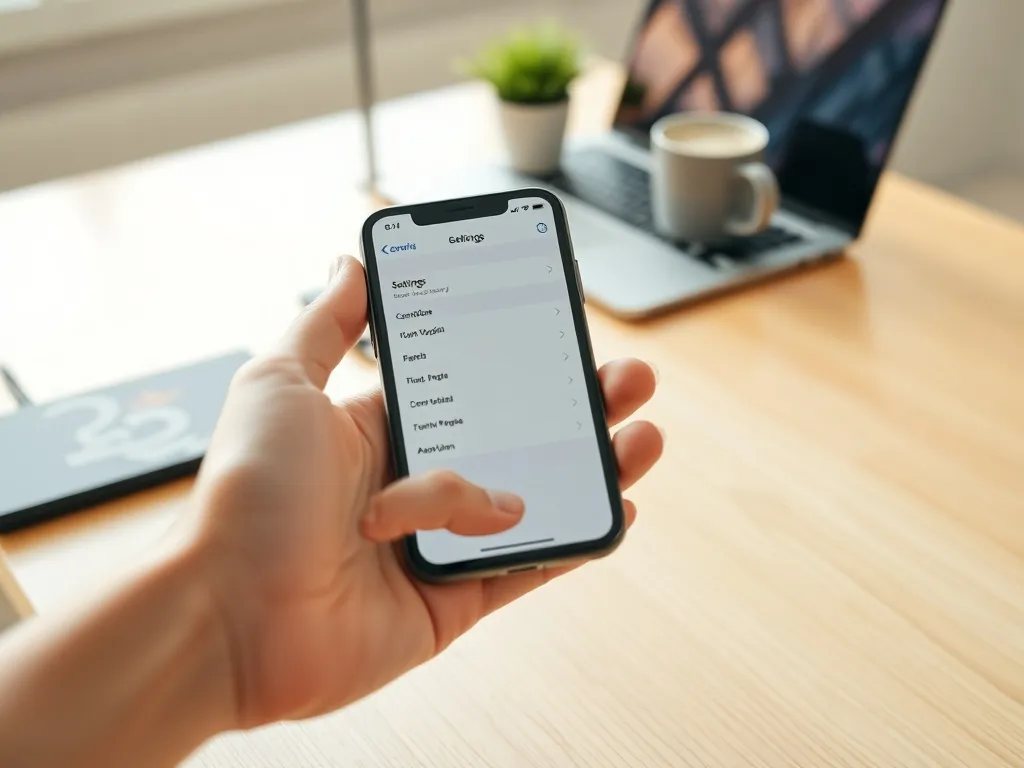
Sam proces zmiany nazwy iPhone’a odbywa się w sekcji ogólnych ustawień systemu. Wszystko sprowadza się do kilku prostych kroków. Po kolei wygląda to tak:
- Otwórz aplikację Ustawienia na swoim iPhonie.
- Wejdź w pozycję „Ogólne”.
- Wybierz zakładkę „To urządzenie” albo „To iPhone” w zależności od wersji iOS.
- Dotknij wiersza z aktualną nazwą telefonu.
- Skasuj starą nazwę i wpisz nową etykietę.
- Potwierdź zmianę przyciskiem „Gotowe” na klawiaturze ekranowej.
Od razu po zatwierdzeniu nowa nazwa pojawia się w systemie. Zobaczysz ją od razu w górnej części ekranu w tej samej sekcji Ustawień. Jeśli masz włączony Hotspot osobisty, po chwili nowy opis pokaże się również na liście sieci Wi‑Fi innych urządzeń. Podobnie z AirDrop oraz Bluetooth w samochodzie.
Najczęstsze problemy po zmianie nazwy
Czasem po zmianie nazwy iPhone’a na innych urządzeniach wciąż widzisz starą wersję. Nie oznacza to od razu błędu systemu. Inne telefony, komputery czy samochodowe zestawy głośnomówiące potrafią przez chwilę pamiętać poprzednią nazwę z lokalnej pamięci. Najprostszy sposób to wyłączenie i ponowne włączenie Bluetooth albo Wi‑Fi na tych urządzeniach.
Zdarza się też, że samochód ma zapisane kilka iPhone’ów z podobnymi nazwami. Wtedy po zmianie nazwy na bardziej wyraźną trzeba czasem usunąć stary profil telefonu z systemu multimedialnego auta i sparować sprzęt jeszcze raz. Kolejny problem pojawia się, gdy w tej samej sieci Wi‑Fi działają dwa urządzenia z identyczną nazwą. Warto wtedy dodać do nazwy choćby cyfrę czy opis miejsca, żeby uniknąć pomyłek.
Jeśli po zmianie nazwy widzisz bałagan na liście urządzeń, usuń stare połączenia Bluetooth i ponownie sparuj iPhone’a z akcesoriami.
Jak zmiana nazwy wpływa na inne usługi Apple?
Nowa nazwa iPhone’a nie zmienia samych danych użytkownika ani konta Apple ID, ale wpływa na to, jak urządzenie widzisz w wielu usługach. To trochę jak etykieta na pudełku w magazynie. Zawartość jest ta sama, ale szybciej do niej trafiasz, gdy opis jest jasny.
AirDrop i udostępnianie
Przy wysyłaniu zdjęć i dokumentów przez AirDrop nazwa iPhone’a to pierwsza rzecz, którą widzą inni. W klasie, biurze albo rodzinie często działa naraz kilkanaście iPhone’ów. Jeśli kilka z nich ma ogólną nazwę „iPhone”, ryzyko wysłania pliku do złej osoby rośnie. Zmiana nazwy na formę zawierającą imię rozwiązuje ten kłopot.
Nie zawsze jednak warto wpisywać pełne imię i nazwisko. W małej grupie spokojnie wystarczy imię, inicjał albo nawet ksywka. W większych firmach lepiej sprawdzają się schematy z numerem działu albo numerem inwentarzowym, dzięki czemu dział IT szybciej odnajduje właściwe urządzenie w panelach administracyjnych.
iCloud i Apple ID
W ustawieniach konta Apple ID oraz w aplikacji Znajdź nazwa iPhone’a pojawia się obok pozostałych urządzeń Apple. Jeśli używasz MacBooka, iPada i Apple Watcha, lista robi się dość długa. Jasna nazwa telefonu pozwala od razu odróżnić, które urządzenie to prywatny iPhone, a które na przykład firmowy.
Warto podkreślić, że zmiana nazwy nie usuwa żadnych danych z iCloud. Nie kasuje kopii zapasowej, zdjęć w Zdjęcia iCloud ani notatek. Zmienia tylko sposób wyświetlania urządzenia na listach. Kiedy ktoś z działu wsparcia technicznego poprosi Cię o nazwę telefonu, wystarczy wtedy jedno spojrzenie do panelu Apple ID.
Hotspot i Bluetooth
Hotspot osobisty to miejsce, gdzie nowa nazwa jest najbardziej widoczna obcym osobom. Każda sieć Wi‑Fi tworzona przez iPhone’a nosi dokładnie taką samą nazwę, jaką wpiszesz w Ustawieniach jako nazwę urządzenia. Na dworcu albo konferencji nazwy typu „iPhone Jan Kowalski” przyciągają niepotrzebną uwagę. Bezpieczniej jest użyć skróconego opisu, który dla Ciebie będzie czytelny, a dla innych mało interesujący.
Podobnie działa Bluetooth w samochodzie, głośnikach czy słuchawkach. Przy parowaniu urządzenia widzą nazwę telefonu dokładnie w takiej formie, w jakiej ją wpiszesz. W autach, gdzie z jednego systemu korzysta kilka osób, dobrze sprawdzają się nazwy w rodzaju „iPhone Kasia” czy „iPhone Marek – służbowy”. Dzięki temu każdy łatwiej odnajduje swój profil.
Jak nazwać iPhone w firmie i w domu?
Jeden iPhone w domu to prosta sprawa. Prawdziwe problemy zaczynają się dopiero wtedy, gdy w rodzinie albo firmie jest kilka, a nawet kilkanaście urządzeń Apple. Czy da się ustawić nazwy tak, żeby wszystko było czytelne i jednocześnie nie zdradzać zbyt wielu informacji osobistych?
Proste schematy nazw
Najłatwiej ustalić prosty schemat nazw i trzymać się go na wszystkich urządzeniach. Wtedy nawet po latach od razu wiesz, czy dana nazwa dotyczy telefonu prywatnego dziecka, iPada w salonie czy służbowego iPhone’a w dziale sprzedaży. Taki porządek doceni każdy, kto choć raz szukał zagubionego urządzenia w aplikacji Znajdź.
W domu sprawdzają się nazwy zawierające imię i rodzaj sprzętu. W firmie wygodniejszy może być numer działu, numer pracownika albo opis stanowiska. Dzięki temu w raportach z systemów MDM i na fakturach od razu wiadomo, który egzemplarz kryje się za daną nazwą.
Przy układaniu schematu można skorzystać z kilku sprawdzonych wzorów:
- Imię i rodzaj sprzętu, na przykład „iPhone Ola”, „iPad Bartek salon”.
- Imię i przeznaczenie, na przykład „iPhone Asia praca”, „iPhone Michał dom”.
- Kod działu i numer, na przykład „iPhone HR‑03”, „iPhone IT‑12”.
- Mieszany opis, na przykład „iPhone Piotr – serwis terenowy”.
Bezpieczeństwo i prywatność
Zbyt dokładna nazwa iPhone’a może zdradzać więcej, niż chcesz. Połączenie imienia, nazwiska i roli służbowej w stylu „iPhone Jan Kowalski dyrektor finansowy” to gotowa informacja o Tobie dla każdego, kto zobaczy sieć Wi‑Fi w miejscu publicznym. Warto więc zrezygnować z tak rozbudowanych opisów, zwłaszcza jeśli często korzystasz z Hotspotu poza domem.
Z drugiej strony zbyt ogólna nazwa, na przykład „Telefon” albo „iPhone”, utrudnia życie Tobie i innym użytkownikom. Dobrym kompromisem jest forma zawierająca tylko imię albo skrót roli, bez nazwiska. W firmach, gdzie obowiązują procedury bezpieczeństwa, dział IT często przygotowuje listę dozwolonych schematów i prosi wszystkich o stosowanie właśnie takich nazw.
Dobra nazwa iPhone’a łączy trzy cechy – jest czytelna dla Ciebie, nie zdradza zbyt wielu danych osobistych i pozwala łatwo odróżnić urządzenie na każdej liście.
FAQ – najczęściej zadawane pytania
Czym jest nazwa iPhone’a i do czego służy?
Nazwa iPhone’a to identyfikator, który pojawia się w wielu usługach Apple i w sieci lokalnej. System iOS używa jej przy połączeniach przez Bluetooth, Wi‑Fi, w AirDrop, a także wtedy, gdy ktoś widzi Twój telefon jako Hotspot osobisty. Jest to pierwsza rzecz, którą widzą inni użytkownicy.
Gdzie dokładnie widoczna jest nazwa mojego iPhone’a?
Nazwa iPhone’a jest widoczna na liście dostępnych urządzeń w AirDrop, na liście sieci Wi‑Fi jako Hotspot osobisty, na liście urządzeń Bluetooth w Ustawieniach, a także w aplikacji Znajdź i w panelu Apple ID.
Czy nazwa iPhone’a zawiera poufne dane i o czym pamiętać przy jej wyborze?
Sama nazwa iPhone’a nie przechowuje żadnych poufnych informacji, to zwykły tekst. Warto jednak pamiętać, że ten tekst jest widoczny publicznie (na przykład w sieciach Wi‑Fi i przy AirDrop), dlatego dobrze unikać w nazwie pełnego imienia i nazwiska, numeru telefonu albo adresu e‑mail. Bezpieczniej sprawdzają się formy typu „iPhone Anna – praca” czy „iPhone Tomek dom”.
Jak krok po kroku zmienić nazwę iPhone’a?
Aby zmienić nazwę iPhone’a, otwórz aplikację Ustawienia, wejdź w pozycję „Ogólne”, następnie wybierz zakładkę „To urządzenie” albo „To iPhone”. Dotknij wiersza z aktualną nazwą telefonu, skasuj starą nazwę i wpisz nową etykietę, a na koniec potwierdź zmianę przyciskiem „Gotowe” na klawiaturze ekranowej.
Co zrobić, jeśli po zmianie nazwy iPhone’a na innych urządzeniach wciąż widzę starą nazwę?
Jeśli po zmianie nazwy iPhone’a na innych urządzeniach wciąż widzisz starą wersję, najprostszym sposobem jest wyłączenie i ponowne włączenie Bluetooth albo Wi‑Fi na tych urządzeniach. W przypadku samochodów, czasem trzeba usunąć stary profil telefonu z systemu multimedialnego auta i sparować sprzęt jeszcze raz.
Jakie są zalecane schematy nazewnictwa iPhone’ów w domu i w firmie, z uwzględnieniem bezpieczeństwa?
W domu sprawdzają się nazwy zawierające imię i rodzaj sprzętu (np. „iPhone Ola”) lub imię i przeznaczenie (np. „iPhone Asia praca”). W firmie wygodniejszy może być numer działu i numer (np. „iPhone HR‑03”) albo mieszany opis. Dla bezpieczeństwa i prywatności, należy unikać zbyt dokładnych nazw, takich jak „iPhone Jan Kowalski dyrektor finansowy”, które mogą zdradzać zbyt wiele danych osobistych w miejscach publicznych.