Masz film na telefonie i chciałbyś zobaczyć go na dużym ekranie TV bez kombinowania z Wi‑Fi? Z tego poradnika dowiesz się, jak wyświetlić obraz z telefonu na TV przez USB. Krok po kroku przeprowadzę Cię przez kable, adaptery i ustawienia, które trzeba ogarnąć.
Jak działa połączenie telefonu z TV przez USB?
Na pierwszy rzut oka zwykły port USB w telewizorze wygląda jak proste rozwiązanie. Wkładasz kabel od telefonu i liczysz, że ekran od razu pojawi się na TV. W praktyce bywa inaczej, bo USB w wielu telewizorach służy głównie do odtwarzania filmów z pendrive’a lub do serwisu, a nie do przesyłania obrazu z telefonu w czasie rzeczywistym.
Żeby faktycznie przesłać sygnał wideo z telefonu, smartfon musi umieć zamienić port USB w wyjście obrazu. Robi to przez technologię MHL, DisplayPort Alt Mode na USB‑C albo starsze rozwiązania typu SlimPort. Telewizor zazwyczaj odbiera taki sygnał już jako HDMI, dlatego często potrzebny jest adapter USB‑HDMI, a nie samo gniazdo USB w TV.
Tryb MHL
MHL to standard, który kilka lat temu był bardzo popularny w smartfonach z Androidem, zwłaszcza w modelach Samsunga, Sony i LG. W takim telefonie port micro USB mógł zamienić się w wyjście HDMI, jeśli podłączyłeś specjalny kabel lub adapter MHL. Telewizor widział wtedy telefon jak zwykłe źródło HDMI, a Ty miałeś lustrzane odbicie ekranu lub tryb wideo.
Dziś wielu producentów zrezygnowało z MHL, ale sporo starszych urządzeń nadal go wspiera. Warto to sprawdzić, bo przy obsłudze MHL wystarczy prosty adapter micro USB – HDMI oraz czasem zasilanie z ładowarki, żeby wszystko działało stabilnie. Daje to wygodny sposób na obejrzenie filmów z pamięci telefonu bez użycia sieci.
DisplayPort Alt Mode na USB‑C
Nowsze smartfony z portem USB‑C często potrafią przesłać obraz przez tzw. DisplayPort Alt Mode. W praktyce oznacza to, że kabel USB‑C – HDMI albo hub USB‑C z wyjściem HDMI zamienia Twój telefon w źródło obrazu podobne do laptopa. Wystarczy wtedy podpiąć zestaw do wejścia HDMI w telewizorze i wybrać odpowiedni kanał.
Nie każdy telefon z USB‑C ma tę funkcję. Część tańszych modeli ładuje się po USB‑C i przesyła tylko dane, ale nie radzi sobie z wideo. Informację o wsparciu DisplayPort Alt Mode znajdziesz zazwyczaj w specyfikacji na stronie producenta lub w instrukcji obsługi.
Gdy TV ma tylko USB
Spora grupa telewizorów ma co najmniej jedno złącze USB, ale nie obsługuje obrazu z telefonu przez ten port. TV widzi wtedy podłączony smartfon jak pamięć masową. Oznacza to, że możesz odtwarzać zdjęcia, muzykę czy filmy zapisane w pamięci telefonu, ale nie zobaczysz pełnego ekranu na żywo ani gier.
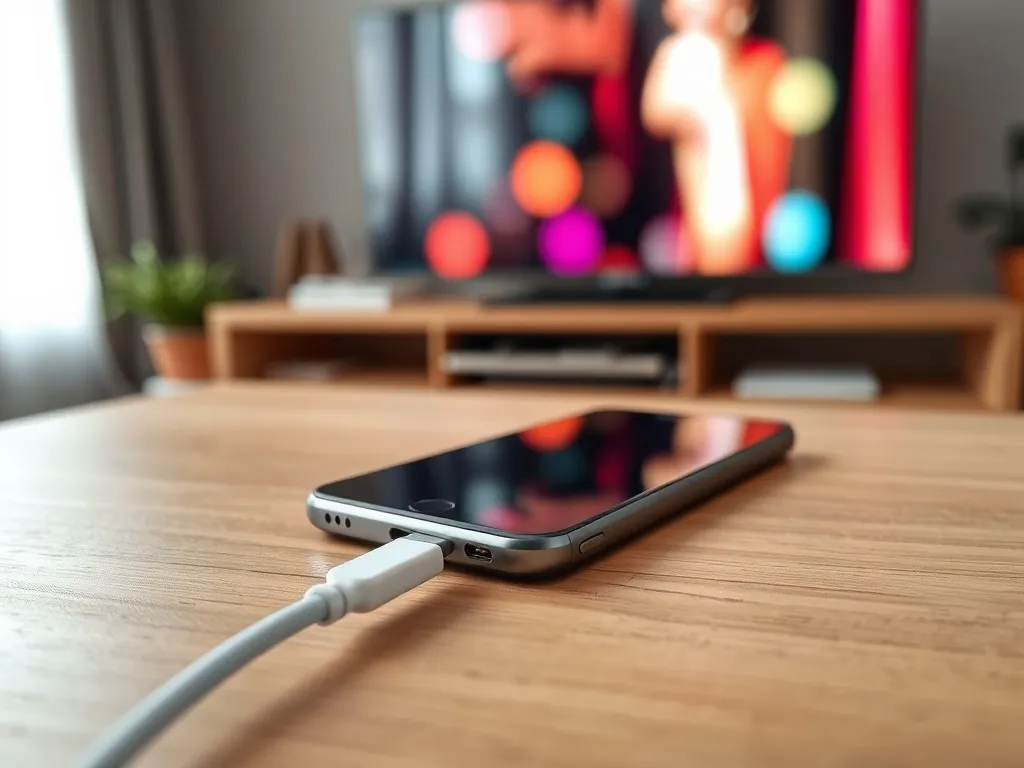
W takiej sytuacji wyjściem jest użycie kabla lub adaptera, który na jednym końcu ma USB‑C lub micro USB do telefonu, a na drugim HDMI do telewizora. USB w TV pozostaje niewykorzystane lub służy tylko do zasilania adaptera. Obraz trafia po HDMI, bo właśnie tego wejścia oczekuje większość odbiorników.
Zwykły kabel USB do ładowania rzadko wystarcza do wyświetlenia obrazu na TV – potrzebne jest wsparcie MHL lub DisplayPort Alt Mode oraz adapter do HDMI.
Jak sprawdzić, czy Twój telefon obsługuje obraz po USB?
Nie chcesz kupować w ciemno kabli i adapterów, które potem wylądują w szufladzie? Najpierw trzeba upewnić się, że Twój model telefonu w ogóle potrafi przesłać obraz po USB. Inaczej nawet najdroższy adapter USB‑HDMI nie pomoże.
Wiele firm opisuje tę funkcję w specyfikacji jako MHL, HDMI, DisplayPort, tryb pulpitu (np. Samsung DeX) lub po prostu „wyjście wideo przez USB‑C”. Gdy widzisz takie określenia, masz duże szanse na udane połączenie z telewizorem.
Telefony z Androidem
W świecie Androida panuje duża różnorodność. Modele z wyższej półki, jak Samsung Galaxy z serii S, część Xiaomi, Huawei czy Motorola, często obsługują obrazy przez USB‑C. Niektóre mają nawet specjalny tryb pulpitu po podłączeniu do monitora lub TV. Tańsze konstrukcje skupiają się na ładowaniu i transferze plików, więc wideo po USB bywa niedostępne.
Sprawdź instrukcję telefonu, wpisując jego dokładną nazwę w wyszukiwarce razem ze słowami „MHL” lub „DisplayPort”. Dobrym śladem jest też opis funkcji „ekran na zewnętrznym wyświetlaczu” albo wzmianka o trybie HDMI. Jeśli nic takiego nie znajdziesz, jest spora szansa, że Twój model nie obsługuje obrazu po USB i trzeba będzie poszukać innych rozwiązań, na przykład bezprzewodowych.
iPhone i inne smartfony
iPhone standardowo nie przesyła obrazu przez klasyczne USB‑A w telewizorze. Apple stawia na własne adaptery, które zamieniają złącze Lightning (lub USB‑C w nowszych modelach) bezpośrednio w HDMI. Taki adapter ma z jednej strony wtyk do telefonu, a z drugiej zwykłe gniazdo HDMI, do którego podłączasz kabel HDMI i telewizor.
Jeśli masz inny smartfon, np. z systemem HarmonyOS lub starsze urządzenie z Windows Phone, sytuacja zależy od konkretnego modelu. Część z nich obsługiwała MHL przez micro USB. Inne wymagały dedykowanych stacji dokujących. Warto zajrzeć do oficjalnej dokumentacji, żeby uniknąć niepotrzebnych zakupów.
Jak podłączyć telefon do TV przez USB krok po kroku?
Skoro wiesz już, jakie standardy istnieją, czas przejść do działania. Procedura wygląda nieco inaczej dla każdego typu złącza, ale ogólny schemat jest podobny. Najpierw dobierasz kabel lub adapter, potem konfigurujesz TV i dopiero na końcu telefon.
Połączenie USB‑C – HDMI
Jeśli Twój telefon ma USB‑C z obsługą DisplayPort Alt Mode, to zwykle najwygodniejsza opcja. Połączenie jest wtedy stabilne, a jakość obrazu i dźwięku wysoka, nawet przy filmach w 4K. Sprawdza się to zarówno z telewizorami, jak i z monitorami komputerowymi.
Cały proces można podzielić na kilka prostych kroków:
- kup kabel USB‑C – HDMI lub hub USB‑C z wyjściem HDMI,
- podłącz koniec USB‑C do telefonu, a HDMI do telewizora,
- w TV wybierz wejście HDMI, do którego wpiąłeś kabel,
- odblokuj telefon i poczekaj kilka sekund na pojawienie się obrazu.
Niektóre smartfony wyświetlą pytanie o tryb połączenia (np. „tylko ładowanie” albo „pulpit”). Wybierz wtedy przesyłanie obrazu lub tryb pulpitu. Jeśli nic nie wyskoczy, ekran często zostanie skopiowany automatycznie i zobaczysz wszystko dokładnie tak jak na telefonie.
Połączenie MHL – micro USB
W przypadku starszych telefonów z gniazdem micro USB trzeba sięgnąć po adapter MHL. To małe urządzenie z wejściem micro USB oraz wyjściem HDMI, czasem także z dodatkowym portem USB do zasilania. Adapter zamienia sygnał z telefonu MHL na HDMI zrozumiałe dla telewizora.
Podłączenie wygląda zazwyczaj tak:
- podłącz adapter MHL do telefonu przez micro USB,
- wepnij kabel HDMI z adaptera do telewizora,
- jeśli adapter ma dodatkowe gniazdo USB do zasilania, połącz je z ładowarką lub portem USB w TV,
- włącz telewizor i wybierz odpowiednie wejście HDMI na pilocie.
Gdy wszystko działa poprawnie, na ekranie zobaczysz interfejs telefonu lub uruchomiony film. Jeśli pojawia się tylko komunikat o braku sygnału, sprawdź jeszcze raz, czy Twój model faktycznie obsługuje MHL. Część urządzeń ma podobne złącza, ale bez wsparcia tego standardu.
Gdy TV widzi telefon jak pendrive
Miałeś kiedyś sytuację, że po podłączeniu smartfona do telewizora przez USB pojawia się lista plików zamiast całego ekranu? To standardowe zachowanie, gdy TV traktuje telefon jak pamięć masową. Nie obejrzysz wtedy gier ani aplikacji, ale nadal możesz wczytać zdjęcia i filmy zapisane w pamięci urządzenia.
W takiej sytuacji możesz wykorzystać połączenie w inny sposób:
- skopiuj film lub serial z telefonu do folderu wideo,
- podłącz telefon do portu USB w telewizorze,
- na TV wybierz źródło USB i odszukaj plik w menu,
- odtwórz go jak materiał z pendrive’a.
Jeśli telewizor ma ograniczoną obsługę formatów, lepiej wcześniej przekonwertować materiał na popularny typ, na przykład MP4 z kodekiem H.264. To proste obejście, gdy nie masz możliwości użycia HDMI lub adaptera z wyjściem obrazu.
Gdy telewizor widzi telefon jedynie jako dysk USB, da się odtworzyć zapisane pliki wideo, ale nie cały ekran telefonu na żywo.
Jak rozwiązać typowe problemy z połączeniem?
Nawet przy dobrze dobranym kablu czasem coś idzie nie po Twojej myśli. Brak obrazu, komunikaty o błędzie, przycięcia dźwięku – lista problemów jest długa. Duża część z nich wynika jednak z drobiazgów, które da się szybko poprawić bez serwisu.
Warto sprawdzić kilka prostych rzeczy, zanim uznasz, że telefon albo telewizor są uszkodzone. Wiele kłopotów znika po wymianie kabla, zmianie wejścia HDMI czy korekcie ustawień rozdzielczości i formatu obrazu w telefonie.
Brak obrazu na ekranie TV
Najczęstszy scenariusz wygląda tak: podłączasz wszystko zgodnie z instrukcją, a ekran TV nadal czarny. Pierwsze podejrzenie pada zwykle na adapter, ale przyczyna bywa zupełnie gdzie indziej. Czasem telewizor czeka po prostu na ręczne przełączenie źródła sygnału.
W takiej sytuacji przejdź kolejno przez te punkty:
- zmień wejście w TV na HDMI, do którego jest podłączony adapter,
- sprawdź, czy kabel HDMI jest dobrze wpięty z obu stron,
- przetestuj inny port HDMI w telewizorze, jeśli jest dostępny,
- wypróbuj kabel na innym urządzeniu, na przykład laptopie.
Jeśli nadal nie ma obrazu, a wiesz, że telefon powinien obsługiwać obraz przez USB‑C lub MHL, możliwe, że adapter jest uszkodzony lub niezgodny z Twoim modelem. Wtedy warto poszukać akcesorium zalecanego przez producenta telefonu, szczególnie w przypadku firm takich jak Samsung czy Apple.
Brak dźwięku lub słaba jakość
Czasem obraz działa od razu, ale dźwięk leci tylko z telefonu, albo w ogóle go nie ma. Przy połączeniach USB‑C – HDMI oraz MHL dźwięk zwykle idzie tym samym przewodem co obraz, więc nie musisz podpinać dodatkowego kabla audio. Gdy coś nie gra, problem leży często w ustawieniach.
Na początek sprawdź, czy telewizor ma wybrane właściwe wyjście audio i czy głośność nie jest ściszona. W telefonie wejdź z kolei w ustawienia dźwięku i poszukaj opcji wyboru urządzenia odtwarzającego. Bywa, że smartfon mimo połączenia z TV nadal próbuje grać przez Bluetooth lub głośnik wbudowany. Po zmianie na HDMI dźwięk powinien wrócić na duży ekran.
Jakie kable i adaptery wybrać do telefonu i telewizora?
Nawet najlepsza teoria nie pomoże, jeśli kupisz przypadkowe akcesoria z nadzieją, że „jakoś zadziałają”. Warto dopasować kabel i adapter do typu portu w telefonie oraz do tego, co obsługuje sam telewizor. Różne standardy mają inne wymagania i możliwości, także jeśli chodzi o rozdzielczość czy jednoczesne ładowanie telefonu.
Dla porządku możesz porównać trzy najczęstsze warianty połączeń w prostej tabeli:
| Rodzaj połączenia | Co jest potrzebne | Co oferuje |
| USB‑C z DisplayPort | Kabel USB‑C – HDMI lub hub USB‑C z HDMI | Obraz i dźwięk w wysokiej jakości, często obsługa trybu pulpitu |
| MHL (micro USB) | Adapter MHL micro USB – HDMI i czasem zasilanie z USB | Lustrzany ekran telefonu na TV, także na starszych modelach |
| USB jako pamięć masowa | Zwykły kabel USB telefonu do portu USB w TV | Odtwarzanie zapisanych plików wideo, bez pełnego ekranu telefonu |
Przy wyborze akcesoriów zwracaj uwagę na jakość wykonania i obsługiwaną rozdzielczość. Jeśli planujesz oglądać filmy w 4K, upewnij się, że adapter i kabel HDMI wspierają taki sygnał. Słabsze przewody potrafią obniżyć jakość obrazu lub powodować miganie ekranu, szczególnie przy dłuższej długości kabla powyżej 3 metrów.
Bez względu na to, czy postawisz na USB‑C – HDMI, czy adapter MHL, zawsze sprawdź kompatybilność z konkretnym modelem telefonu. Jeden dobrze dobrany zestaw działa przez lata i pozwala wygodnie wyświetlać filmy, zdjęcia i prezentacje na telewizorze, kiedy tylko tego potrzebujesz.
FAQ – najczęściej zadawane pytania
Czy zwykły port USB w telewizorze służy do przesyłania obrazu z telefonu?
Na pierwszy rzut oka zwykły port USB w telewizorze wygląda jak proste rozwiązanie, ale w praktyce USB w wielu telewizorach służy głównie do odtwarzania filmów z pendrive’a lub do serwisu, a nie do przesyłania obrazu z telefonu w czasie rzeczywistym.
Co to jest MHL i w jakich telefonach było popularne?
MHL to standard, który kilka lat temu był bardzo popularny w smartfonach z Androidem, zwłaszcza w modelach Samsunga, Sony i LG. W takim telefonie port micro USB mógł zamienić się w wyjście HDMI, jeśli podłączyło się specjalny kabel lub adapter MHL.
Jakie telefony z USB-C potrafią przesyłać obraz do telewizora i jaka technologia to umożliwia?
Nowsze smartfony z portem USB-C często potrafią przesłać obraz przez tzw. DisplayPort Alt Mode. W praktyce oznacza to, że kabel USB-C – HDMI albo hub USB-C z wyjściem HDMI zamienia telefon w źródło obrazu podobne do laptopa. Nie każdy telefon z USB-C ma tę funkcję.
Jak sprawdzić, czy mój telefon obsługuje przesyłanie obrazu po USB?
Wiele firm opisuje tę funkcję w specyfikacji jako MHL, HDMI, DisplayPort, tryb pulpitu (np. Samsung DeX) lub po prostu „wyjście wideo przez USB‑C”. Można też sprawdzić instrukcję telefonu, wpisując jego nazwę w wyszukiwarce razem ze słowami „MHL” lub „DisplayPort”, albo szukać opisu funkcji „ekran na zewnętrznym wyświetlaczu”.
Co zrobić, gdy telewizor po podłączeniu telefonu przez USB widzi go tylko jako pamięć masową?
Gdy telewizor traktuje telefon jak pamięć masową, możesz odtwarzać zdjęcia, muzykę czy filmy zapisane w pamięci telefonu. Aby to zrobić, skopiuj film lub serial do folderu wideo w telefonie, podłącz telefon do portu USB w telewizorze, a następnie na TV wybierz źródło USB i odszukaj plik w menu, aby go odtworzyć.
Brak obrazu na ekranie telewizora po podłączeniu telefonu – co powinienem sprawdzić?
W przypadku braku obrazu na ekranie TV należy kolejno sprawdzić: zmianę wejścia w TV na HDMI, do którego jest podłączony adapter, czy kabel HDMI jest dobrze wpięty z obu stron, przetestowanie innego portu HDMI w telewizorze, jeśli jest dostępny, oraz wypróbowanie kabla na innym urządzeniu, np. laptopie.