Błąd „System Windows nie może ukończyć wyodrębniania” zwykle oznacza problem z samym plikiem ZIP, lokalizacją docelową albo z plikami systemowymi Windows. Najczęściej da się go usunąć przez przeniesienie archiwum, ponowne pobranie, użycie innego programu lub naprawę systemu poleceniami SFC i CHKDSK. Gdy w grę wchodzi aktualizacja BIOS-u czy inne wrażliwe pliki, sprawa wymaga kilku dodatkowych kroków. Sprawdź, co dokładnie zrobić, żeby bezpiecznie rozpakować archiwum i dokończyć operację.
Co oznacza błąd „System Windows nie może ukończyć wyodrębniania”?
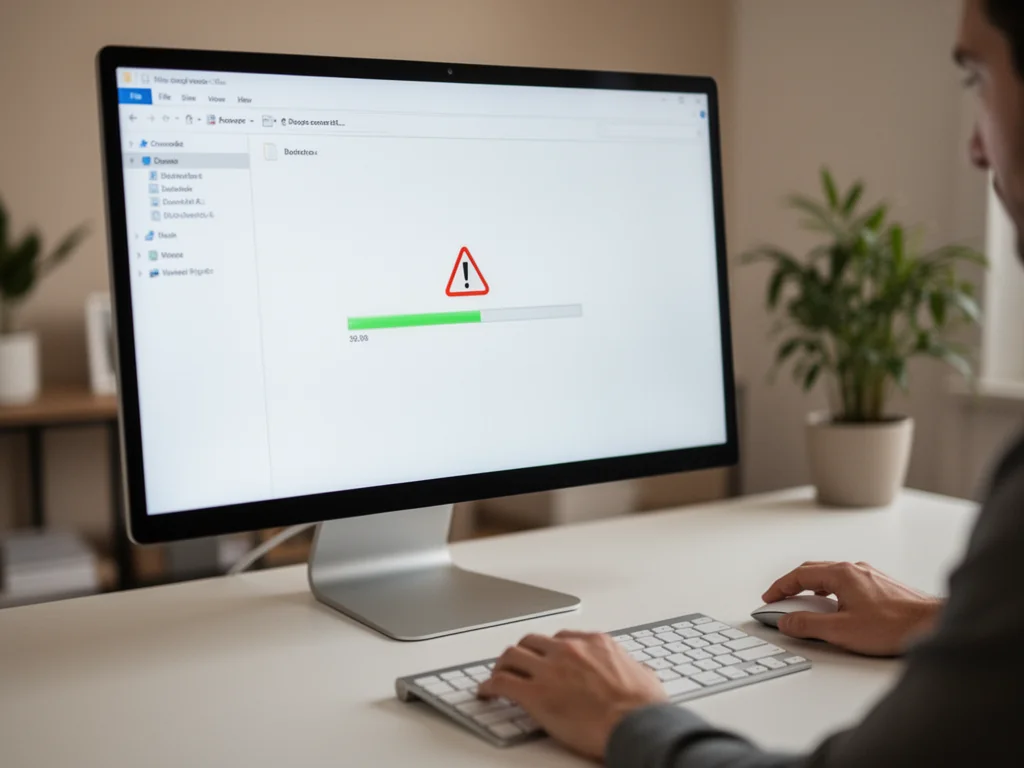
Komunikat „System Windows nie może ukończyć wyodrębniania. Nie można utworzyć pliku docelowego” pojawia się, gdy wbudowane narzędzie do obsługi folderów skompresowanych (ZIP) zatrzymuje się w połowie operacji. Widzisz wtedy okno „Błąd folderów skompresowanych (zip)” i proces rozpakowywania zostaje przerwany. Z zewnątrz wygląda to jak zwykły kaprys systemu, ale za komunikatem stoi jedna z kilku dość konkretnych przyczyn.
Do błędu dochodzi zarówno w Windows 10, jak i w Windows 11, a także w starszych, już nieobsługiwanych wersjach Windows. Na starszych systemach problem występuje częściej, bo nie dostają już aktualizacji zabezpieczeń ani nowych sterowników, co sprzyja uszkodzeniom plików i błędom dysku. Taki komunikat możesz zobaczyć przy zwykłym archiwum z internetu, ale też przy pliku ZIP z BIOS-em pobranym ze strony producenta laptopa.
Błąd „System Windows nie może ukończyć wyodrębniania” nie jest pojedynczą usterką, lecz objawem – sygnałem, że coś jest nie tak z plikiem, lokalizacją albo systemem.
Jakie są najczęstsze przyczyny problemu z wyodrębnianiem plików ZIP?
Źródło kłopotów najczęściej da się wskazać już po kilku prostych obserwacjach. Warto przeanalizować, gdzie leży plik ZIP, skąd pochodzi, czy inne archiwa działają poprawnie oraz czy nie pojawiają się komunikaty o zbyt długiej nazwie pliku lub braku dostępu. To pozwala bardzo szybko zawęzić listę podejrzanych.
Typowe sygnały to między innymi komunikaty o braku podpisu końca centralnego katalogu ZIP, informacja, że „nazwy plików byłyby za długie dla lokalizacji docelowej” albo po prostu nagłe zamknięcie okna ekstrakcji. Te objawy dobrze pasują do kilku powtarzających się scenariuszy.
| Objaw | Możliwa przyczyna | Proste działanie |
| Błąd „Nie można utworzyć pliku docelowego” | Brak uprawnień lub chroniona lokalizacja | Przenieś ZIP na Pulpit lub do folderu użytkownika |
| Komunikat o zbyt długiej nazwie | Za długa ścieżka docelowa lub nazwy plików | Skróć nazwę archiwum i rozpakuj bliżej głównego katalogu dysku |
| ZIP raz się otwiera, raz nie | Uszkodzone archiwum lub błędy dysku | Pobierz plik ponownie, uruchom SFC i CHKDSK |
Plik ZIP jest uszkodzony
Uszkodzone archiwum to jedna z najczęstszych przyczyn komunikatu Windows cannot complete extract. Do uszkodzenia dochodzi, gdy pobieranie zostało przerwane, serwer nadawcy działał niestabilnie albo plik został zapisany na dysku z błędami. Wtedy wewnętrzna struktura ZIP-a – między innymi podpis końca centralnego katalogu – przestaje się zgadzać, a Windows odmawia dalszej pracy.
Jeżeli inne archiwa rozpakowują się normalnie, a problem sprawia tylko jeden ZIP, podejrzenie uszkodzenia jest bardzo mocne. W takiej sytuacji najrozsądniejszym krokiem jest ponowne pobranie pliku z tej samej strony lub z innego, bardziej zaufanego źródła. Gdy chodzi o ważne dane bez możliwości ponownego pobrania, można sięgnąć po wyspecjalizowane narzędzia do naprawy ZIP, takie jak EaseUS Fixo File Repair.
Jeśli archiwum ZIP pochodzi z internetu i jako jedyne sprawia problemy, najpewniejszym rozwiązaniem jest ponowne pobranie pliku z zaufanego źródła.
Brak uprawnień lub chroniony katalog
Część użytkowników trzyma pobrane pliki bezpośrednio w katalogu głównym dysku systemowego albo w folderach o podniesionym poziomie ochrony. Gdy plik ZIP leży na przykład w C:\, w folderze systemowym lub w katalogu, do którego twój profil nie ma pełnych praw, narzędzie Windowsa może zakończyć pracę komunikatem „nie można utworzyć pliku docelowego”. System po prostu nie dostał zgody na zapis.
Podobna sytuacja pojawia się na komputerach w firmach, szkołach czy urzędach, gdzie administrator ustawia ścisłe zasady dostępu. Wtedy problem rozwiązuje przeniesienie pliku ZIP do folderu profilu użytkownika, na Pulpit albo do „Dokumentów” oraz – w razie potrzeby – uruchomienie eksploratora czy programu do archiwów z uprawnieniami administratora.
Za długa ścieżka docelowa i nazwy plików
Windows nadal ma ograniczenia długości ścieżki, szczególnie jeśli narzędzie ZIP próbuje utworzyć wielopoziomową strukturę katalogów. Gdy plik ma wieloczłonową nazwę, a do tego leży w kilku podfolderach, całkowita długość ścieżki może przekroczyć limit. Wtedy pojawia się komunikat, że „nazwy plików byłyby za długie dla lokalizacji docelowej”, a ekstrakcja zostaje przerwana.
Rozwiązaniem jest skrócenie ścieżki i nazw – na przykład zmiana nazwy archiwum na coś prostego i przeniesienie go bezpośrednio do C:\Test czy podobnego, krótkiego folderu. Taki zabieg często wystarcza, żeby Windows poprawnie utworzył wszystkie pliki i katalogi.
Za mało miejsca lub błędy dysku
Błąd wyodrębniania może wynikać także z prozaicznej przyczyny – braku wolnego miejsca na dysku. Archiwum ZIP zajmuje mniej, ale po rozpakowaniu zawartość bywa kilkukrotnie większa. Jeśli system nie ma gdzie zapisać wyodrębnionych plików, operacja zostaje przerwana bez czytelnego ostrzeżenia, a użytkownik widzi tylko ogólny komunikat o nieudanym wyodrębnianiu.
W tle mogą też występować realne błędy dysku. Uszkodzone sektory utrudniają zapis większych plików, a skutkiem ubocznym są uszkodzone archiwa ZIP, problemy z kopiowaniem i wysypujące się instalatory. W takiej sytuacji warto uruchomić narzędzie CHKDSK, które oznaczy wadliwe sektory i spróbuje przenieść dane w bezpieczne miejsca.
Co zrobić krok po kroku, gdy Windows nie może ukończyć wyodrębniania?
Kiedy pojawia się komunikat błędu, najlepiej działa prosty schemat: zmiana lokalizacji, sprawdzenie nazwy, ponowne pobranie i ewentualnie użycie innego narzędzia. Dzięki temu szybko odróżnisz drobną niedogodność od realnego problemu z systemem lub dyskiem.
Przydatne jest też porównanie zachowania różnych archiwów – jeżeli wszystkie ZIP-y rozpakowują się bez problemu poza jednym konkretnym, raczej nie ma sensu od razu naprawiać całego Windowsa. Gdy jednak kłopoty zaczynają dotyczyć wielu plików, trzeba przejść do głębszej diagnostyki.
Przenieś archiwum ZIP w inne miejsce
Jeżeli widzisz błąd przy rozpakowywaniu pliku ZIP leżącego na pulpicie sieciowym, w folderze systemowym albo na podłączonym dysku zewnętrznym, bardzo często pomaga zwykłe przeniesienie pliku. Najbezpieczniej jest użyć prostego folderu w profilu użytkownika, bez spacji i skomplikowanej nazwy.
Aby szybko przenieść plik ZIP na inną partycję lub do nowego katalogu, możesz użyć skrótów klawiaturowych: kliknij plik, wciśnij CTRL + X, przejdź do wybranego folderu (np. C:\ZIP) i wciśnij CTRL + V. W nowej lokalizacji spróbuj jeszcze raz wybrać „Wyodrębnij wszystko”. Jeśli operacja się uda, przyczyną były ograniczenia poprzedniej lokalizacji.
Zmień nazwę pliku lub skróć ścieżkę
Gdy komunikat mówi o zbyt długiej nazwie pliku lub lokalizacji docelowej, trzeba skrócić zarówno nazwę archiwum, jak i ścieżkę folderu docelowego. Dobre efekty daje prosty zestaw: krótka nazwa, na przykład bios.zip, oraz krótki folder na dysku, na przykład C:\ASUS zamiast wielopoziomowego katalogu w „Pobranych plikach”.
W przypadku archiwów z wieloma podfolderami – np. sterowników czy pakietów SDK – nawet takie skrócenie ścieżki potrafi mieć znaczenie. Windows nie będzie musiał tworzyć nazw liczących kilkaset znaków, więc unikniesz komunikatu o przekroczeniu limitu długości.
Pobierz archiwum ZIP jeszcze raz
Jeśli pojedynczy plik ZIP sprawia kłopoty, a inne zachowują się normalnie, najlepszym testem jest ponowne pobranie tego samego archiwum. Użyj tej samej przeglądarki lub – dla porównania – innej. Czasem to wtyczka bezpieczeństwa, proxy albo niestabilne łącze powoduje subtelne uszkodzenie danych, które ujawnia się dopiero przy próbie rozpakowania.
Archiwa z BIOS-em, sterownikami czy obrazami ISO zawsze pobieraj z oficjalnej strony producenta. W przykładzie z laptopem ASUSPRO P2520SJ użytkownik pobrał plik P552SJAS214.zip ze strony ASUS, ale system zgłaszał problemy przy rozpakowywaniu. W takiej sytuacji warto pobrać plik ponownie, najlepiej po restarcie przeglądarki, i zapisać go bezpośrednio na dysku systemowym.
Użyj zewnętrznego programu do archiwów
Wbudowane narzędzie Windows do obsługi ZIP-ów jest proste, ale nie zawsze radzi sobie z niestandardowymi archiwami. Programy takie jak 7-Zip czy WinRAR często lepiej znoszą drobne nieścisłości w strukturze pliku albo potrafią wyświetlić bardziej szczegółowy komunikat o błędzie. To pomaga ustalić, czy archiwum jest ewidentnie uszkodzone, czy winna jest konfiguracja systemu.
Jeśli archiwum nie otwiera się nawet w 7-Zip, prawdopodobnie plik jest poważnie uszkodzony. W takiej sytuacji ostatnią deską ratunku mogą być narzędzia do naprawy ZIP, między innymi EaseUS Fixo File Repair, które próbują odtworzyć strukturę i odzyskać zawartość. Trzeba jednak zaakceptować ryzyko, że część danych pozostanie nieczytelna.
Jak użyć SFC i CHKDSK, gdy problem wraca?
Jeśli błąd wyodrębniania powtarza się przy wielu różnych archiwach, trzeba sprawdzić stan plików systemowych Windows oraz kondycję dysku. Do tego służą dwa wbudowane narzędzia: System File Checker (SFC) oraz CHKDSK. Wspólnie są w stanie wykryć i naprawić wiele usterek, które pośrednio prowadzą do błędów ZIP.
Użytkownicy często widzą pierwsze symptomy przy tak prozaicznych operacjach jak rozpakowywanie pliku, a dopiero później pojawiają się kolejne problemy – np. kłopoty z Windows Update czy instalacją sterowników. SFC i CHKDSK działają jak przegląd techniczny, który warto wykonać, gdy pojawiają się symptomy niestabilności.
Jak uruchomić SFC i CHKDSK?
Aby uruchomić oba narzędzia z uprawnieniami administratora, wykonaj te kroki:
- Naciśnij jednocześnie klawisze Windows + X i z menu wybierz „Wiersz polecenia (administrator)” lub „Windows PowerShell (administrator)”.
- W otwartym oknie wpisz polecenie sfc /scannow i naciśnij Enter, a następnie poczekaj na zakończenie skanowania.
- Po zakończeniu działania SFC uruchom ponownie komputer, znów otwórz konsolę z uprawnieniami administratora.
- Wpisz polecenie chkdsk /f /r, zatwierdź Enter i zgódź się na zaplanowanie sprawdzenia dysku przy następnym uruchomieniu, a potem ponownie zrestartuj komputer.
Po pełnym przejściu obu narzędzi spróbuj ponownie rozpakować ten sam plik ZIP. Jeżeli problem zniknie, przyczyną były błędy systemowe albo usterki na dysku. Gdy błąd nadal się pojawia, trzeba rozważyć kolejne źródła problemu, takie jak konflikt programów startowych.
Kiedy zastosować czysty rozruch systemu Windows?
Bywa, że rozpakowywanie plików zakłócają usługi innych programów: oprogramowanie zabezpieczające, narzędzia do kopii zapasowych czy menedżery plików instalowane razem z chmurą. Czasem to one blokują dostęp do katalogu albo modyfikują otwierane archiwa. Czysty rozruch (Clean Boot) pozwala szybko sprawdzić, czy jeden z programów startujących z systemem nie jest winny problemów.
W stanie czystego rozruchu Windows uruchamia się tylko z usługami Microsoftu, a wszystkie inne elementy startowe są wyłączone. Jeśli w takiej konfiguracji archiwa ZIP wyodrębniają się prawidłowo, masz mocny sygnał, że winna jest jedna z wyłączonych usług lub aplikacji i trzeba ją zidentyfikować metodą stopniowego włączania.
Jak włączyć czysty rozruch?
Aby przeprowadzić Clean Boot w Windows 10 lub 11, postępuj następująco:
- Zaloguj się na konto z uprawnieniami administratora i w polu wyszukiwania wpisz msconfig, po czym uruchom „Konfigurację systemu”.
- Przejdź do zakładki „Usługi”, zaznacz „Ukryj wszystkie usługi Microsoft”, a następnie kliknij „Wyłącz wszystkie”.
- Otwórz zakładkę „Uruchamianie” i wybierz „Otwórz Menedżera zadań”, po czym na liście startowych programów wyłącz każdy element.
- Zamknij Menedżera zadań, w „Konfiguracji systemu” kliknij „OK” i uruchom ponownie komputer, aby system wystartował w trybie czystego rozruchu.
Po restarcie spróbuj jeszcze raz rozpakować problematyczny plik ZIP. Jeśli wszystko przebiegnie poprawnie, winę ponosi jedna z wyłączonych aplikacji lub usług. Możesz je później włączać partiami i za każdym razem sprawdzać ekstrakcję, aż znajdziesz element powodujący kłopot.
Jak bezpiecznie rozpakować i zaktualizować BIOS z pliku ZIP?
Aktualizacja BIOS-u bywa konieczna, gdy producent rozwiązuje problem ze stabilnością, dodaje obsługę nowego procesora albo poprawia zgodność z Windows 10 czy 11. Wielu użytkowników trafia na błąd „System Windows nie może ukończyć wyodrębniania” właśnie przy archiwum z BIOS-em, tak jak w opisywanym przypadku laptopa ASUSPRO P2520SJ, gdzie plik P552SJAS214.zip nie chciał się rozpakować w standardowy sposób.
Trzeba pamiętać, że plik ZIP z BIOS-em to tylko archiwum – w środku znajduje się właściwy obraz BIOS-u oraz często narzędzie aktualizujące. Sam BIOS aktualizujemy zawsze narzędziem producenta (np. ASUS EZ Flash w BIOS-ie, aplikacja pod Windows). Błąd przy wyodrębnianiu zwykle oznacza problem z lokalizacją, uszkodzenie archiwum albo brak skojarzenia typu pliku z programem do ZIP.
Przy aktualizacji BIOS-u nie wystarczy sam plik ZIP – potrzebne jest oficjalne narzędzie producenta i wcześniej rozpakowane archiwum w prostym, łatwo dostępnym folderze.
Gdy widzisz komunikat „Z plikiem tym nie jest skojarzony program umożliwiający wykonanie tej czynności…”, ustaw skojarzenie dla plików ZIP w aplecie Programy domyślne lub po prostu zainstaluj i użyj programu takiego jak 7-Zip czy WinRAR. Plik BIOS-u najlepiej wypakować do krótkiego folderu na dysku systemowym, na przykład C:\BIOS, aby uniknąć problemów z długością ścieżki.
Jeżeli twój komputer używa bardzo starej, już nieobsługiwanej wersji Windows, a do tego pojawiają się błędy przy rozpakowywaniu archiwów, warto rozważyć szerszy krok – instalację nowszego systemu lub wymianę sprzętu na model obsługujący Windows 11. Nowszy system otrzymuje aktualizacje zabezpieczeń, ma świeże sterowniki i znacznie rzadziej generuje błędy typu „Windows nie może ukończyć wyodrębniania” przy codziennej pracy z plikami.
FAQ – najczęściej zadawane pytania
Co oznacza błąd „System Windows nie może ukończyć wyodrębniania”?
Komunikat ten zazwyczaj oznacza problem z samym plikiem ZIP, lokalizacją docelową albo z plikami systemowymi Windows. Pojawia się, gdy wbudowane narzędzie do obsługi folderów skompresowanych (ZIP) zatrzymuje się w połowie operacji. Jest to objaw, że coś jest nie tak z plikiem, lokalizacją albo systemem.
Jakie są najczęstsze przyczyny problemu z wyodrębnianiem plików ZIP w systemie Windows?
Do najczęstszych przyczyn należą uszkodzone archiwum ZIP (np. przez przerwane pobieranie, niestabilny serwer lub błędy dysku), brak uprawnień lub chroniona lokalizacja docelowa, za długa ścieżka docelowa lub nazwy plików, a także za mało wolnego miejsca na dysku lub realne błędy dysku.
Co zrobić, gdy problem z wyodrębnianiem plików ZIP jest spowodowany brakiem uprawnień lub chronionym katalogiem?
W takiej sytuacji problem rozwiązuje przeniesienie pliku ZIP do folderu profilu użytkownika, na Pulpit albo do „Dokumentów” oraz – w razie potrzeby – uruchomienie eksploratora lub programu do archiwów z uprawnieniami administratora.
Czy inne programy zainstalowane w systemie mogą powodować błąd wyodrębniania ZIP i jak to sprawdzić?
Tak, rozpakowywanie plików mogą zakłócać usługi innych programów, takie jak oprogramowanie zabezpieczające, narzędzia do kopii zapasowych czy menedżery plików. Można to sprawdzić za pomocą czystego rozruchu (Clean Boot), który uruchamia Windows tylko z usługami Microsoftu, wyłączając wszystkie inne elementy startowe. Jeśli w tej konfiguracji archiwa ZIP wyodrębniają się poprawnie, winna jest jedna z wyłączonych aplikacji lub usług.
Jakie narzędzia systemowe pomagają w naprawie problemów z wyodrębnianiem, jeśli błąd powtarza się przy wielu archiwach?
Jeśli błąd wyodrębniania powtarza się przy wielu różnych archiwach, należy użyć wbudowanych narzędzi systemowych: System File Checker (SFC) oraz CHKDSK. Wspólnie są w stanie wykryć i naprawić wiele usterek, które pośrednio prowadzą do błędów ZIP. SFC sprawdza i naprawia pliki systemowe, a CHKDSK oznacza wadliwe sektory dysku i próbuje przenieść dane.
Co zrobić, jeśli pojedynczy plik ZIP sprawia kłopoty przy rozpakowywaniu?
Jeśli pojedynczy plik ZIP sprawia kłopoty, a inne archiwa rozpakowują się normalnie, najlepszym testem jest ponowne pobranie tego samego archiwum z tej samej lub innej przeglądarki, najlepiej z oficjalnej strony producenta. Można też spróbować użyć zewnętrznego programu do archiwów, takiego jak 7-Zip czy WinRAR, które często lepiej radzą sobie z drobnymi nieścisłościami w strukturze pliku.