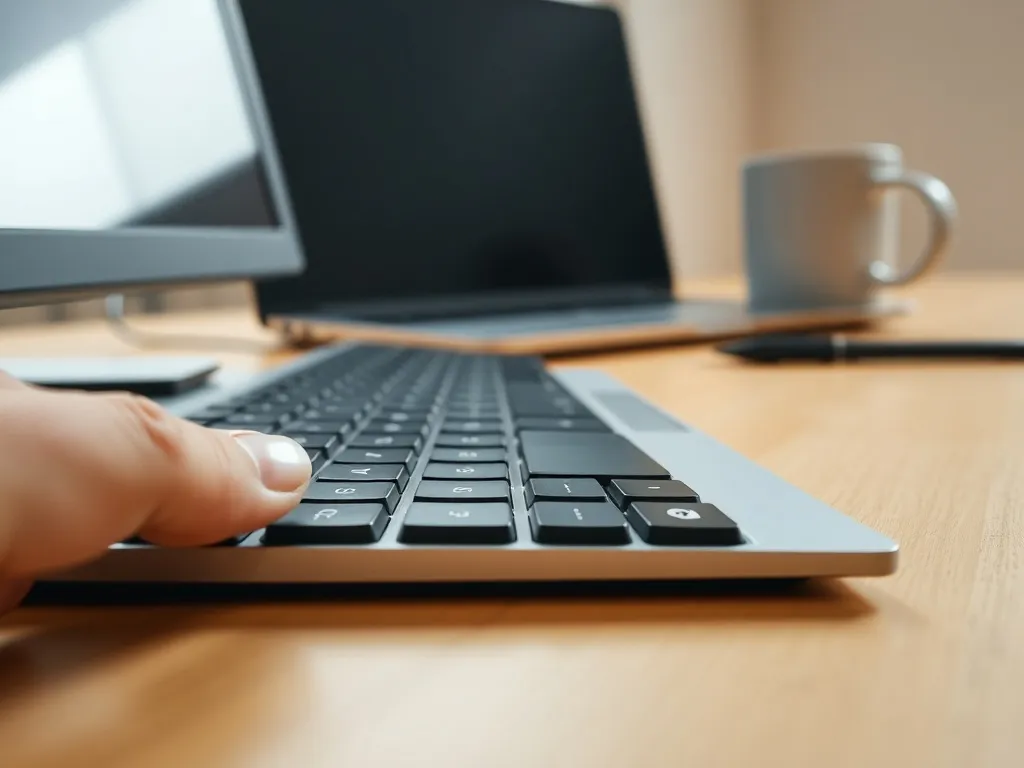
Na większości klawiatur komputerowych klawisz Shift znajdziesz w dolnym rzędzie – po lewej stronie pod klawiszem Caps Lock i po prawej stronie pod klawiszem Enter. Służy on głównie do wpisywania wielkich liter oraz „górnych” symboli umieszczonych nad cyframi i znakami na klawiszach. Ten sam klawisz bierze udział w wielu ważnych skrótach klawiszowych, które przyspieszają pracę z komputerem. Jeśli chcesz sprawniej pisać i korzystać ze skrótów, przeczytaj, jak dobrze wykorzystać Shift.
Gdzie jest klawisz Shift na klawiaturze?
W typowej klawiaturze QWERTY – zarówno w komputerach stacjonarnych, jak i laptopach czy Chromebookach – znajdują się dwa klawisze Shift. Pierwszy leży po lewej stronie, tuż pod Caps Lock i obok litery Z (w polskim układzie programisty), drugi po prawej, pod klawiszem Enter i obok przycisku z ukośnikiem lub przecinkiem. Oba działają tak samo, różni je tylko położenie wygodniejsze dla lewej lub prawej ręki.
Na wielu klawiaturach klawisz Shift jest oznaczony strzałką skierowaną w górę lub napisem Shift. W laptopach i Chromebookach bywa węższy, ale pozostaje w tym samym dolnym rzędzie, zwykle między Ctrl a blokiem liter. W klawiaturach z układami narodowymi, jak francuska AZERTY czy czeska, fizyczne położenie Shifta jest takie samo – zmieniają się tylko znaki, które dzięki niemu wpisujesz.
Na klawiaturach ekranowych w systemach mobilnych jego rolę pełni ikona strzałki w górę, często podwójna przy włączonym trybie ciągłych wielkich liter. Dla kogoś, kto dopiero zaczyna pracę z komputerem, pomocne bywa szukanie Shifta „po sąsiedztwie”: jest zawsze w dolnym rzędzie, obok Ctrl, Fn, Enter i klawiszy strzałek.
Gdy piszesz dużo, miejsce Shifta zaczyna mieć duże znaczenie ergonomiczne: niektórzy producenci – jak opisano przy klawiaturach MSI czy DELL – zmieniają sąsiadujące klawisze, co może utrudniać korzystanie z wyuczonych skrótów typu Win + E lub kombinacji z prawym AltGr. Dla osób „zawodowo stukających w klawisze” każda taka zmiana oznacza realne spowolnienie pracy.
Do czego służy klawisz Shift?
Shift jest tak zwanym klawiszem modyfikatora – sam niczego nie wpisuje, ale zmienia działanie innego klawisza, który wciskasz jednocześnie. W najprostszym scenariuszu pozwala wprowadzać wielkie litery i alternatywne, górne symbole nadrukowane na klawiszach, takie jak $, % czy ?. Z tego powodu używasz go przy niemal każdym zdaniu, które zaczyna się wielką literą.
Ten sam klawisz ma też bogatsze zastosowanie: wpływa na działanie skrótów z Ctrl i Alt, zmienia zachowanie klawiszy funkcyjnych F1–F12, pomaga zaznaczać tekst oraz otwierać linki w nowych oknach. W systemach takich jak Chromebook czy Windows Shift pojawia się w dziesiątkach skrótów – od przełączania kart po wylogowanie.
Wielkie litery i „górne” symbole
Najczęstsze użycie Shifta to oczywiście wpisywanie wielkich liter. Aby napisać pojedynczą dużą literę, przytrzymujesz Shift i wciskasz odpowiednią literę, po czym puszczasz oba klawisze. Dzięki temu nie musisz włączać Caps Lock za każdym razem, gdy chcesz zacząć zdanie czy wpisać imię i nazwisko. Dla osób piszących szybko ważne staje się, by do litery używać Shifta lewą lub prawą ręką – tak, aby palce nie krzyżowały się nad klawiaturą.
Druga główna funkcja Shifta to dostęp do tzw. „górnych” symboli na klawiszach. Nad cyframi w rzędzie 1–0 często znajdują się znaki takie jak ! nad 1, @ nad 2, $ nad 4. Na polskim układzie programisty Shift służy też do wpisywania nawiasów, dwukropka, znaku zapytania czy cudzysłowu. W układzie francuskim AZERTY cyfry są „pod” znakami szczególnymi – aby wpisać cyfrę, trzeba nacisnąć Shift + klawisz, a bez Shifta pojawi się znak specjalny lub litera z akcentem.
Shift to klawisz, który tymczasowo „zamienia” dolny znak na klawiszu w górny – literę w wielką postać lub symbol w wersję umieszczoną nad nim.
Ciekawym wyjątkiem jest sytuacja, gdy włączysz Caps Lock. Wtedy wszystkie litery są wielkie, ale wciśnięcie Shifta odwraca ten efekt tylko dla jednej litery – uzyskujesz małą literę w ciągu wielkich. Przydaje się to w skrótach czy nazwach, w których tylko jedna litera powinna pozostać mała.
Shift a skróty klawiszowe
W skrótach Shifta łączy się głównie z Ctrl i Alt. Taki zestaw rozszerza możliwości systemu oraz programów. Przykłady z przeglądarek na komputerach i Chromebookach to: Ctrl + Shift + N otwierające okno w trybie incognito, Ctrl + Shift + T przywracające ostatnio zamkniętą kartę czy Ctrl + Shift + R, które wymusza ponowne załadowanie strony z pominięciem pamięci podręcznej.
W systemach takich jak ChromeOS (na Chromebookach) znajdziesz jeszcze więcej kombinacji z Shiftem: Shift + Ctrl + Q dwukrotnie naciśnięte wyloguje cię z konta Google, Shift + Ctrl + Pokaż okna pozwoli zrobić częściowy zrzut ekranu, a Ctrl + Shift + Pokaż okna otworzy dodatkowe narzędzia zrzutów. W Windowsach i Linuxie często używa się Alt + Tab do przełączania okien, a dodanie Shifta – Alt + Shift + Tab – odwraca kierunek przełączania.
Shift działa także poza typowymi skrótami: przy przytrzymaniu i klikaniu linku w wielu przeglądarkach otwiera stronę w nowym oknie zamiast w nowej karcie. W starszych systemach Windows trzymanie Shifta podczas wkładania płyty CD blokowało funkcję AutoRun, czyli automatyczne uruchamianie nośnika. Widać więc, że ten pozornie prosty klawisz potrafi zmieniać zachowanie nie tylko liter, ale i całych programów.
Przy edycji tekstu Shift współpracuje z klawiszami strzałek. Gdy przesuwasz kursor strzałkami przy wciśniętym Shifcie, zamiast po prostu przeskakiwać po znakach zaczniesz zaznaczać tekst. W połączeniu z Ctrl i strzałkami pozwala to błyskawicznie zaznaczać całe słowa lub linie bez odrywania rąk od klawiatury.
Shift a Caps Lock i pisanie bez błędów
Wielu użytkowników uczy się od początku, że do pisania wielkimi literami należy użyć Caps Lock. W praktyce to Shift daje znacznie lepszą kontrolę nad tekstem: pojedyncza wielka litera czy krótki skrót zapisany dużymi znakami jest znacznie wygodniejszy dzięki przytrzymaniu Shifta niż ciągłemu przełączaniu Caps Lock. Ten drugi warto traktować jako przełącznik „trybu”, a Shift jako narzędzie do precyzyjnych zmian.
Połączenie obu klawiszy przydaje się w sytuacjach nietypowych. Jeśli Caps Lock jest włączony, wciskając Shifta uzyskasz małą literę wśród wielkich – przydatne choćby w nazwach marek, które mają jedną małą literę w środku. W klawiaturach międzynarodowych, np. czeskich, kombinacja lokalnych liter z Shiftem potrafi dać cyfrę zamiast wielkiej litery (jak przy klawiszu š, odpowiadającym polskiej „3”). To pokazuje, jak mocno działanie Shifta zależy od wybranego układu językowego.
Na niektórych modelach – jak DELL RT7D20 – naciśnięcie obu klawiszy Shift naraz ogranicza pulę liter, które da się wpisać, bo firmware klawiatury inaczej interpretuje tę kombinację.
Przy pisaniu po francusku Shift współpracuje jeszcze z klawiszem AltGr i układem AZERTY. Część liter z akcentami pojawia się jako znaki podstawowe, inne wymagają kombinacji, a cyfry bardzo często uzyskuje się właśnie przez Shift. Tam, gdzie nie ma fizycznej francuskiej klawiatury, użytkownicy ratują się skrótami typu Alt + kod numeryczny albo korzystają z narzędzi sieciowych do wstawiania znaków specjalnych.
Jak znaleźć Shift na różnych typach klawiatur?
Choć logika działania Shifta pozostaje ta sama, różne urządzenia mogą go inaczej opisywać i nieco przesuwać. Warto więc zebrać w jednym miejscu, jak wygląda i gdzie leży Shift na najpopularniejszych typach klawiatur. Dzięki temu łatwiej odnajdziesz go na nowym sprzęcie – czy to będzie Chromebook, klawiatura z francuskim układem, czy zewnętrzna klawiatura do Maca.
Podstawowe różnice dobrze pokazuje prosta tabela porównawcza:
| Typ klawiatury | Oznaczenie klawisza Shift | Typowe położenie |
| PC / laptop QWERTY (PL/US) | Napis „Shift” lub strzałka w górę | Dwa klawisze w dolnym rzędzie – pod Caps Lock i pod Enter |
| Chromebook (QWERTY) | Strzałka w górę, czasem z opisem „Shift” | Dolny rząd obok Ctrl i klawisza Wyszukaj/Menu z aplikacjami |
| Klawiatura AZERTY (FR) | Napis „Shift” lub „Maj” + strzałka | Jak w QWERTY – dwa Shifty w dolnym rzędzie, inne znaki na klawiszach |
| Klawiatura ekranowa (smartfon/tablet) | Ikona strzałki w górę, czasem podwójna | Dolny rząd, po lewej lub prawej stronie spacji |
Na Chromebookach Shift współgra z unikalnymi klawiszami, takimi jak Wyszukaj czy Menu z aplikacjami. Kombinacje Wyszukaj + Shift + spacja lub Menu z aplikacjami + Shift + spacja otwierają na przykład panel do wstawiania emotikonów, a zestaw Wyszukaj + Shift + strzałki pomaga zaznaczać fragmenty tekstu lub szybciej poruszać się po dokumencie.
W Macach klawisz Shift ma tę samą nazwę i ikonę, natomiast częściej łączy się go z przyciskami Command i Option niż z klasycznym Ctrl. Logika pozostaje ta sama: Shift modyfikuje zarówno wpisywany znak, jak i znaczenie skrótu. Niezależnie od systemu, jeśli widzisz w instrukcji oznaczenie ⇧, chodzi właśnie o klawisz Shift.
Jak wygodniej korzystać z klawisza Shift?
Osoby, które spędzają przy klawiaturze po kilka godzin dziennie, szybko czują, jak ustawienie Shifta i sąsiednich przycisków wpływa na komfort. Jeden z użytkowników opisywał choćby, jak przesiadka na klawiaturę MSI z innym położeniem klawisza Win i prawego Alt natychmiast wybiła go z rytmu – skrót Win + E, wywoływany „z pamięci mięśniowej”, nagle wymagał drugiej ręki. Podobnie bywa, gdy producent zwęża lewy Shift kosztem dodatkowego klawisza z ukośnikiem.
Aby praca ze Shiftem była wygodna i szybka, możesz wprowadzić kilka prostych nawyków:
- używaj lewego Shifta do liter po prawej stronie klawiatury i prawego Shifta do liter po lewej,
- przy nauce pisania dziesięcioma palcami trenuj świadome sięganie do „swojego” Shifta przez odpowiedni mały palec,
- na nowych klawiaturach celowo ćwicz często używane skróty, by ręka przyzwyczaiła się do układu,
- jeśli Shift jest bardzo wąski, rozważ zmianę klawiatury lub remapowanie sąsiednich klawiszy.
Shift uczestniczy też w rozszerzaniu funkcji klawiszy funkcyjnych. W wielu klawiaturach komputerowych istnieje tylko 12 fizycznych klawiszy F1–F12, ale połączenie ich z Shiftem (np. Shift + F1) może być przez system lub programy interpretowane jako „wirtualne” F13, F14 i kolejne. Na Chromebookach można nawet zmapować funkcje F11 i F12 tak, by wykorzystywały kombinacje z Shift + Wstecz lub Shift + Odśwież, w zależności od tego, czy górny rząd działa jako klawisze funkcyjne, czy jako klawisze systemowe.
Nawyki palców przy szybkim pisaniu
Przy pisaniu dziesięcioma palcami przyjmuje się zasadę: literę pisze jedna ręka, a Shifta – druga. Jeśli naciskasz literę po prawej stronie klawiatury (np. P, O, L), wygodniej użyć lewego Shifta. Dla litery po lewej (np. A, E, R) lepszy będzie prawy Shift. Dzięki temu nie wyginasz nadgarstków i nie musisz robić szerokich ruchów jednym palcem.
W praktyce wiele osób wypracowuje własny schemat: ktoś używa prawie zawsze lewego Shifta, inny opiera się na prawym. Gdy jednak zaczynasz pisać naprawdę szybko, świadome rozdzielenie ról między obie ręce pozwala zmniejszyć zmęczenie dłoni. To ważne zwłaszcza podczas długich zadań, takich jak wielogodzinna praca z bazą danych czy edycja raportów, gdzie skróty z Shiftem powtarzasz setki razy dziennie.
Ręka szybko uczy się stałych odruchów – przesunięcie Shifta czy sąsiednich klawiszy potrafi zaburzyć komfort pracy tak samo, jak zmiana myszki na znacznie cięższą.
Dobrą techniką jest też unikanie przytrzymywania Shifta dłużej niż to konieczne. Zamiast pisać cały wyraz z wciśniętym Shiftem (co obciąża jeden palec), lepiej raz przełączyć się Caps Lockiem, a wielkość pojedynczych wyjątków odwracać krótkim naciśnięciem Shifta. Taki sposób jest częsty u osób piszących dużo po francusku czy niemiecku, gdzie w jednym słowie pojawiają się litery z akcentami i wielkimi znakami.
Zmiana mapowania i praca na różnych układach
Coraz częściej pracujesz na kilku urządzeniach – stacjonarnym PC, laptopie służbowym, Chromebooku czy zagranicznym komputerze z klawiaturą AZERTY. Przesiadka między nimi oznacza inne rozmieszczenie znaków specjalnych i czasem inne działanie Shifta. Dobrym rozwiązaniem bywa remapowanie, czyli przypisanie wybranym klawiszom nowych funkcji w ustawieniach systemu lub w oprogramowaniu producenta klawiatury.
Na Chromebookach można w menu Ustawienia → Urządzenie → Klawiatura i metody wprowadzania zmienić zachowanie części przycisków, np. zamienić funkcję klawisza Wyszukaj na klasyczny Caps Lock. W tym samym miejscu da się też ustalić, jak mają działać skróty z Shiftem w roli pomocniczej, choćby przy mapowaniu funkcji F11 i F12 na kombinacje ze Shift + Wstecz lub Shift + Odśwież.
Gdy potrzebujesz sporadycznie pisać w innym języku – jak francuski – możesz kupić zewnętrzną klawiaturę AZERTY albo skorzystać z polskiego układu i skrótów do wstawiania liter z akcentami. W tym drugim przypadku Shift pozostaje w twoim „starym” miejscu, ale działanie poszczególnych klawiszy zmienia się zgodnie z wybranym układem w systemie. Dla wielu osób wygodniejsza okazuje się jednak inwestycja w dedykowaną klawiaturę, która na stałe przyspiesza pisanie w dodatkowym języku.
W każdym z tych scenariuszy rola Shifta pozostaje ta sama: modyfikuje wpisywany znak lub działanie skrótu klawiszowego. Zmienia się tylko to, jakie znaki i polecenia pod nim ukryjesz.
FAQ – najczęściej zadawane pytania
Gdzie dokładnie znajduje się klawisz Shift na klawiaturze komputerowej?
Na większości klawiatur komputerowych klawisz Shift znajdziesz w dolnym rzędzie – po lewej stronie pod klawiszem Caps Lock i po prawej stronie pod klawiszem Enter. W typowej klawiaturze QWERTY są dwa klawisze Shift, a na wielu klawiaturach są one oznaczone strzałką skierowaną w górę lub napisem „Shift”.
Do czego służy klawisz Shift?
Shift jest klawiszem modyfikatora, który zmienia działanie innego klawisza wciśniętego jednocześnie. Głównie służy do wpisywania wielkich liter oraz „górnych” symboli umieszczonych nad cyframi i znakami na klawiszach (np. $, %, ?). Ma także bogatsze zastosowanie w skrótach klawiszowych, zaznaczaniu tekstu i zmienianiu zachowania klawiszy funkcyjnych.
Jak za pomocą klawisza Shift wpisywać wielkie litery i specjalne symbole?
Aby napisać pojedynczą dużą literę, należy przytrzymać Shift i wcisnąć odpowiednią literę, a następnie puścić oba klawisze. Dostęp do „górnych” symboli na klawiszach (np. ! nad 1, @ nad 2) uzyskuje się również poprzez przytrzymanie Shifta i naciśnięcie klawisza z symbolem.
Jakie są przykładowe zastosowania klawisza Shift w skrótach klawiszowych?
Klawisz Shift jest często łączony z Ctrl i Alt. Przykłady to Ctrl + Shift + N do otwierania okna w trybie incognito, Ctrl + Shift + T do przywracania ostatnio zamkniętej karty, czy Alt + Shift + Tab do odwracania kierunku przełączania okien. W połączeniu z klawiszami strzałek Shift służy do zaznaczania tekstu.
Jaka jest zalecana technika używania klawiszy Shift podczas szybkiego pisania?
Przy szybkim pisaniu dziesięcioma palcami zaleca się używanie lewego Shifta do liter po prawej stronie klawiatury i prawego Shifta do liter po lewej stronie. Dzięki temu unika się wyginania nadgarstków i zmniejsza zmęczenie dłoni. Dobrą techniką jest też unikanie przytrzymywania Shifta dłużej niż to konieczne, używając Caps Lock dla ciągłych wielkich liter.
Czym różni się użycie klawisza Shift od Caps Locka?
Shift jest bardziej precyzyjnym narzędziem do tymczasowej zmiany na wielką literę lub symbol, bez potrzeby ciągłego włączania i wyłączania. Caps Lock natomiast jest przełącznikiem „trybu” dla pisania całego tekstu wielkimi literami. Ciekawostką jest, że gdy Caps Lock jest włączony, wciśnięcie Shifta odwraca ten efekt tylko dla jednej litery, dając małą literę.