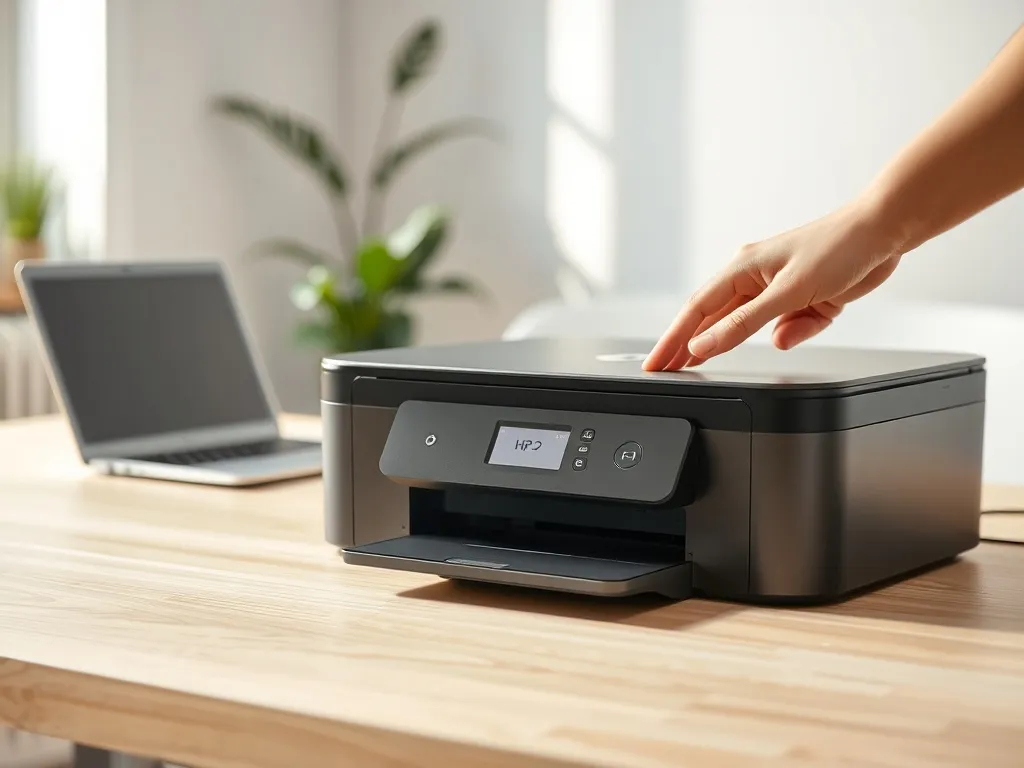
Masz w domu drukarkę HP, która zaczęła się zacinać albo zgłasza dziwne błędy i nie wiesz, od czego zacząć? Krótki reset bardzo często rozwiązuje problemy, zanim zaczniesz szukać serwisu. Z poniższego poradnika dowiesz się, jak krok po kroku wykonać reset drukarki HP w różnych sytuacjach.
Dlaczego warto znać reset drukarki HP?
Każda drukarka HP z czasem gromadzi różne ustawienia, profile sieciowe i bufor wydruku, które potrafią się pomieszać po aktualizacji firmware, wymianie routera czy zmianie komputera. Prosty reset drukarki HP często przywraca normalną pracę szybciej niż długa diagnostyka. W wielu przypadkach to pierwszy krok, który serwis HP i tak zaleci przez telefon.
Drugi powód jest prozaiczny. Gdy znasz różne rodzaje resetu, łatwiej odróżnisz drobny kłopot z konfiguracją od rzeczywistej usterki sprzętowej. Dzięki temu nie stracisz czasu na instalowanie sterowników, gdy problem leży w błędnych ustawieniach sieci, albo nie będziesz wykonywać przywracania ustawień fabrycznych, jeśli wystarczy krótkie wyłączenie z prądu.
Typowe objawy problemów?
Zanim sięgniesz po reset, warto przyjrzeć się objawom. Część z nich jasno wskazuje, że drukarka „gubi” konfigurację lub ma kłopot z komunikacją, a nie z samym mechanizmem drukującym. Tak dzieje się zwłaszcza w modelach HP DeskJet, HP OfficeJet i HP LaserJet podłączonych do sieci Wi‑Fi.
W codziennej pracy możesz zauważyć, że drukarka raz jest widoczna, a po chwili znika z systemu, pojawiają się losowe komunikaty o błędzie albo urządzenie w nieskończoność „przygotowuje” wydruk. Zdarza się też, że panel pokazuje pełne tusze, a drukarka uparcie twierdzi, że wkład jest pusty lub nieprawidłowy.
Przydatne jest rozpoznanie symptomów, które często wskazują na potrzebę resetu ustawień:
- drukarka nie reaguje na polecenia, choć jest włączona,
- pojawia się komunikat o zacięciu papieru, mimo że w środku nic nie ma,
- drukarka gubi połączenie z siecią Wi‑Fi po każdym restarcie routera,
- wydruk zatrzymuje się w połowie i blokuje się kolejka drukowania.
Kiedy reset ma sens?
Nie każdy problem rozwiąże reset. Gdy z drukarki wydobywa się nietypowy dźwięk, papier realnie się klinuje w środku albo na wydrukach pojawiają się smugi, warto sprawdzić mechanikę, a nie ustawienia. Z kolei w przypadku serii HP LaserJet awaria modułu grzewczego nie zniknie po przywróceniu ustawień domyślnych.
Reset jest szczególnie przydatny, gdy błąd pojawił się nagle po zmianie ustawień sieci, aktualizacji systemu albo instalacji nowego sterownika. Gdy wcześniej drukarka pracowała poprawnie, a po zmianach przestała reagować, przywrócenie konfiguracji sieci lub całkowite przywracanie ustawień fabrycznych drukarki HP często pozwala wrócić do punktu wyjścia bez skomplikowanych ingerencji.
Miękki reset, twardy reset oraz przywrócenie ustawień fabrycznych to trzy różne poziomy „odświeżenia” drukarki HP. Im głębszy reset, tym więcej ustawień tracisz, ale rośnie szansa na usunięcie upartego błędu.
Jak przygotować drukarkę HP do resetu?
Zanim zaczniesz naciskać przyciski na panelu sterowania, warto przygotować kilka informacji. Ułatwi to przywrócenie urządzenia do pracy po resecie i ograniczy ryzyko dodatkowych problemów. Chodzi zwłaszcza o hasło Wi‑Fi, dane konta HP i specyficzne ustawienia, które wykorzystujesz w firmie czy domowym biurze.
Dobrze jest też ocenić, jaki typ resetu planujesz. Inaczej przygotujesz się do krótkiego odłączenia zasilania, a inaczej do pełnego resetu do ustawień fabrycznych, który wyczyści profile sieciowe, własne skróty czy książkę adresową w modelach HP OfficeJet Pro.
Sprawdzenie podstawowych elementów
Czasami pozorny błąd, który skłania do resetu, jest skutkiem bardzo prostej przyczyny. Warto to wykluczyć, zanim wejdziesz głębiej w menu serwisowe. Dotyczy to zarówno małych urządzeń HP DeskJet Ink Advantage w domu, jak i większych drukarek biurowych.
Przed resetem przejrzyj kilka podstawowych rzeczy. To oszczędzi ci rozczarowania, gdy po przywróceniu ustawień fabrycznych urządzenie nadal będzie zgłaszać ten sam komunikat, wynikający na przykład z realnego zacięcia papieru czy zbyt niskiego poziomu tonera.
Dobrym nawykiem jest szybki przegląd kilku punktów przed wejściem w menu resetu:
- czy kabel zasilający i USB (jeśli używasz) są dobrze wpięte,
- czy w drukarce nie ma resztek papieru lub etykiet,
- czy pojemniki z tuszem lub tonerem są poprawnie zamontowane,
- czy na panelu nie świeci się ikona blokady lub zamkniętej pokrywy.
Kopia zapasowa ustawień
W nowszych modelach HP z ekranem dotykowym możesz mieć zapisane własne szablony, kontakty do wysyłania skanów na e‑mail oraz profile sieciowe dla kilku różnych sieci Wi‑Fi. Gdy wykonasz przywrócenie ustawień fabrycznych drukarki HP, wszystkie te informacje znikają. Warto je spisać albo wyeksportować tam, gdzie to możliwe.
W części urządzeń HP dostępne jest zapisanie konfiguracji do pliku przez wbudowany serwer WWW drukarki. Wpisujesz adres IP drukarki w przeglądarce, logujesz się na konto administratora i zapisujesz konfigurację. To szczególnie przydatne w modelach HP OfficeJet i HP LaserJet, które pracują w małych firmach jako centrum skanowania i druku.
Bezpieczeństwo i gwarancja
Proste resety z menu użytkownika są przewidziane przez producenta i nie naruszają gwarancji. Problem pojawia się dopiero wtedy, gdy wchodzisz w ukryte menu serwisowe lub używasz nieoficjalnych kombinacji przycisków opisanych na forach. W takiej sytuacji można przypadkowo zmienić parametry, których serwis nie zaleca dotykać.
Gdy drukarka jest nowa i nadal ma ważną gwarancję, warto trzymać się procedur opisanych przez HP w instrukcji. Dotyczy to zwłaszcza ingerencji w licznik stron, chipy w kartridżach czy resetu modułu skanera. Standardowy reset sieci albo przywrócenie ustawień domyślnych z menu panelu użytkownika jest bezpieczne i nie powinno wywołać zastrzeżeń po stronie serwisu.
Jeśli masz wątpliwości, czy dany rodzaj resetu jest zalecany, sprawdź instrukcję obsługi dla konkretnego modelu lub skontaktuj się z pomocą techniczną HP, zanim wejdziesz w menu serwisowe.
Jak zresetować drukarkę HP krok po kroku?
W drukarkach HP można wyróżnić kilka poziomów resetu. Od najprostszego, który polega na odłączeniu zasilania, po pełne przywrócenie ustawień fabrycznych z menu. Różne modele mają własne nazwy opcji, ale schemat działania zwykle jest podobny.
W praktyce najczęściej używa się miękkiego resetu, resetu sieci oraz pełnego resetu ustawień urządzenia. Dobrze jest wiedzieć, co konkretnie zmienia każdy z nich, bo pozwala to dobrać najłagodniejszy wariant skuteczny dla danego problemu, bez kasowania wszystkiego.
| Rodzaj resetu | Co przywraca | Kiedy użyć |
| Miękki reset zasilania | czyści bufor, restartuje elektronikę | gdy drukarka zawiesza się lub nie reaguje |
| Reset ustawień sieci | kasuje profile Wi‑Fi i ustawienia IP | gdy drukarka nie łączy się z routerem |
| Przywrócenie ustawień fabrycznych | przywraca domyślne ustawienia całego urządzenia | gdy błędy powtarzają się mimo innych prób |
Miękki reset jest najprostszy i nie wymaga wchodzenia w żadne menu. Wyłączasz drukarkę przyciskiem zasilania, czekasz, aż wszystkie diody zgasną, a następnie odłączasz przewód zasilania od tylnej części urządzenia i od gniazdka w ścianie. Po odczekaniu około 60 sekund podłączasz wszystko z powrotem i włączasz drukarkę przyciskiem.
Reset ustawień sieci w modelach z ekranem znajdziesz zazwyczaj w menu „Instalacja” lub „Konfiguracja”. Szukaj pozycji z nazwą w stylu „Przywróć ustawienia sieci” albo „Reset sieci Wi‑Fi”. Po jego wykonaniu drukarka zrywa połączenie z routerem i zapomina hasło, więc musisz ponownie przejść przez konfigurację Wi‑Fi z użyciem panelu sterowania lub aplikacji HP Smart.
Pełny reset do ustawień domyślnych zwykle wymaga kilku kroków. W większości urządzeń z ekranem działa podobny schemat:
- wejdź w menu „Konfiguracja” lub „Ustawienia” na ekranie drukarki,
- odszukaj sekcję „Narzędzia” albo „Serwis”,
- wybierz pozycję opisaną jako „Przywróć ustawienia fabryczne” lub „Przywróć domyślne”,
- potwierdź operację na ekranie, a potem poczekaj na ponowne uruchomienie drukarki.
W modelach bez ekranu, gdzie masz tylko kilka przycisków i diody, reset bywa oparty o kombinacje klawiszy. Często spotykane jest przytrzymanie przycisku „Anuluj” wraz z przyciskiem sieci bezprzewodowej na kilka sekund, aż diody zaczną migać. Kombinacja różni się jednak między seriami HP DeskJet, HP ENVY i HP LaserJet, więc warto sięgnąć do instrukcji przypisanej do twojego numeru modelu.
Jak zresetować popularne serie HP?
Różne rodziny urządzeń HP mają odmienne panele i układ menu. Na drukarce biurowej HP OfficeJet Pro z dużym wyświetlaczem dotykowym wykonasz reset z poziomu rozbudowanej listy ustawień, a na prostym HP DeskJet zrobisz to przyciskami i kombinacjami diod. Zasada jest jednak podobna: miękki reset, reset sieci oraz przywrócenie ustawień fabrycznych.
Warto zwrócić uwagę na opis opcji na ekranie. Często w nawiasie widzisz doprecyzowanie, czy reset dotyczy jedynie ustawień sieci, czy też całego urządzenia, łącznie z preferencjami druku, językiem menu i usługami w chmurze, takimi jak HP ePrint lub konto HP.
HP DeskJet i DeskJet Ink Advantage
W domowych drukarkach HP DeskJet oraz DeskJet Ink Advantage najczęściej używa się miękkiego resetu i resetu Wi‑Fi. To nieduże urządzenia, które najczęściej łączą się z komputerem po sieci bezprzewodowej, więc problemy z połączeniem są tu szczególnie częste. Miękki reset warto połączyć z odłączeniem routera od prądu na minutę, aby odświeżyć oba urządzenia.
W przypadku resetu ustawień sieci kombinacja przycisków bywa różna, ale często polega na przytrzymaniu przycisku sieci bezprzewodowej przez kilka sekund, aż dioda zacznie migać, a następnie uruchomieniu ponownego parowania z pomocą przycisku WPS na routerze. Po udanym połączeniu kontrolka Wi‑Fi świeci światłem ciągłym, co oznacza, że konfiguracja sieci w drukarce została odtworzona.
HP OfficeJet i OfficeJet Pro
Seria HP OfficeJet i OfficeJet Pro ma zwykle duże ekrany dotykowe, a reset ustawień znajdziesz jasno opisany w menu. W takich modelach możesz osobno zresetować ustawienia sieci, ustawienia faxu, książkę adresową oraz całą konfigurację użytkownika. Dzięki temu nie musisz zawsze wykonywać pełnego przywracania ustawień fabrycznych drukarki HP, gdy problem dotyczy tylko połączenia z siecią.
Drukarki OfficeJet często pracują w małych firmach, gdzie ważne są zdefiniowane skróty skanowania na e‑mail lub folder sieciowy. Przed pełnym resetem warto więc przejść przez listę skrótów i spisać najważniejsze dane, aby po uruchomieniu „od zera” szybko je odbudować. Gdy reset wykonuje się świadomie i z przygotowaniem, cała operacja zajmuje kilka minut, a urządzenie wraca do stabilnej pracy bez długich przestojów.
FAQ – najczęściej zadawane pytania
Kiedy warto zresetować drukarkę HP?
Krótki reset bardzo często rozwiązuje problemy z drukarką HP, zanim zacznie się szukać serwisu. Reset jest szczególnie przydatny, gdy błąd pojawił się nagle po zmianie ustawień sieci, aktualizacji systemu albo instalacji nowego sterownika.
Jakie są typowe objawy problemów z drukarką HP, które mogą wymagać resetu?
Typowe objawy to: drukarka raz jest widoczna, a po chwili znika z systemu; pojawiają się losowe komunikaty o błędzie; urządzenie w nieskończoność „przygotowuje” wydruk; panel pokazuje pełne tusze, a drukarka twierdzi, że wkład jest pusty lub nieprawidłowy; drukarka nie reaguje na polecenia; pojawia się komunikat o zacięciu papieru mimo braku; drukarka gubi połączenie z siecią Wi-Fi; wydruk zatrzymuje się w połowie.
Jakie są rodzaje resetu drukarki HP?
W drukarkach HP można wyróżnić kilka poziomów resetu: miękki reset zasilania, reset ustawień sieci oraz pełne przywrócenie ustawień fabrycznych. Im głębszy reset, tym więcej ustawień się traci, ale rośnie szansa na usunięcie upartego błędu.
Jak przygotować drukarkę HP do resetu?
Przed resetem warto przygotować hasło Wi-Fi, dane konta HP i specyficzne ustawienia. Należy też ocenić, jaki typ resetu się planuje. Warto również sprawdzić podstawowe elementy, takie jak podłączenie kabli, brak resztek papieru, poprawne zamontowanie pojemników z tuszem/tonerem i czy na panelu nie świeci się ikona blokady lub zamkniętej pokrywy.
Jak wykonać miękki reset zasilania drukarki HP?
Aby wykonać miękki reset zasilania, należy wyłączyć drukarkę przyciskiem zasilania, poczekać, aż wszystkie diody zgasną, a następnie odłączyć przewód zasilania od tylnej części urządzenia i od gniazdka w ścianie. Po odczekaniu około 60 sekund podłączyć wszystko z powrotem i włączyć drukarkę przyciskiem.
Czy resetowanie drukarki HP narusza gwarancję?
Proste resety z menu użytkownika są przewidziane przez producenta i nie naruszają gwarancji. Problem pojawia się dopiero wtedy, gdy wchodzi się w ukryte menu serwisowe lub używa nieoficjalnych kombinacji przycisków.