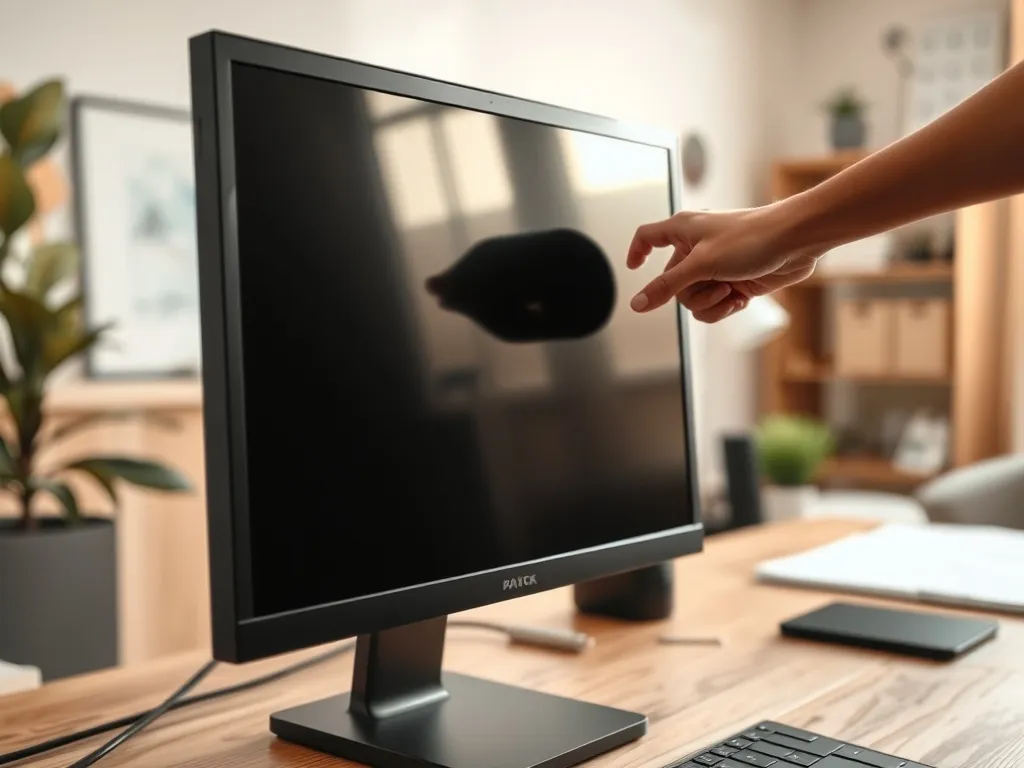
Najczęściej, gdy komputer działa, ale jest czarny ekran, winne okazują się proste rzeczy: kabel, monitor, źródło sygnału albo zawieszony sterownik karty graficznej. Zanim uznasz, że to poważna awaria, sprawdź zasilanie, przewody, wykonaj reset zasilania i spróbuj uruchomić Windows w trybie awaryjnym. Dopiero gdy te kroki nic nie zmienią, można podejrzewać uszkodzenie karty graficznej, płyty głównej, RAM czy matrycy w laptopie. W tym poradniku znajdziesz konkretną ścieżkę krok po kroku, jak poradzić sobie z sytuacją „komputer działa, ale jest czarny ekran”.
Jak rozpoznać, że problemem jest czarny ekran, a nie brak zasilania?
Czarny ekran po włączeniu komputera może oznaczać zupełnie co innego niż komputer, który w ogóle nie startuje. Gdy sprzęt faktycznie działa, zwykle świeci się dioda zasilania, słychać wentylatory, czasem pracę dysku, ale monitor nadal nie wyświetla obrazu. W laptopach bywa, że klawisz Caps Lock albo Num Lock reaguje zapaleniem diody, mimo że matryca pozostaje czarna.
Dobrym testem jest właśnie reakcja na klawiaturę. Jeśli po naciśnięciu Caps Lock zapala się dioda, system prawdopodobnie się uruchomił, a problem dotyczy wyświetlania obrazu. Gdy komputer „mruczy”, ale nie działają diody na klawiaturze i myszce, trzeba brać pod uwagę usterkę zasilacza, płyty głównej lub zwarcie na którymś z podzespołów.
Pomocna bywa też obserwacja momentu startu Windows. Zdarza się, że na sekundę widać logo producenta lub logo Windows, po czym pojawia się zupełnie czarny ekran. Wtedy najczęściej winne są sterowniki karty graficznej albo błędy systemu, a nie monitor czy kabel.
| Objaw | Możliwa przyczyna | Co sprawdzić |
| Czarny ekran, brak dźwięków | Zasilacz, płyta główna | Kabel zasilający, gniazdko, zasilacz |
| Czarny ekran, komputer „pracuje” | Monitor, kabel, karta graficzna | Kabel wideo, inne wejście monitora, drugi monitor |
| Czarny ekran z kursorem | Sterownik GPU, Windows | Tryb awaryjny, deinstalacja sterowników |
Typowe objawy czarnego ekranu
W praktyce użytkownicy opisują ten problem bardzo różnie. Jedni widzą całkowitą czerń od pierwszej sekundy, inni skarżą się, że ekran gaśnie dopiero po logo Windows. Na nowych komputerach PC nierzadko pojawia się czarny ekran tylko czasami – na kilka sekund lub minut podczas pracy w grach czy przeglądarce. To ważne, bo chwilowe zaniki obrazu częściej wskazują na sterownik, przewód wideo albo kartę graficzną, a stała czerń już od startu bywa skutkiem usterki sprzętowej.
Przy diagnostyce warto zanotować, czy w czasie startu komputera słychać sygnały dźwiękowe BIOS (beep codes). Krótkie i długie piski, w określonej kolejności, informują o problemach z pamięcią RAM, kartą graficzną czy procesorem. Gdy komputer całkowicie milczy, a ekran jest czarny, częściej chodzi o zasilacz albo płytę główną niż pojedynczy moduł RAM.
Co sprawdzić najpierw przy czarnym ekranie?
Najpierw warto wykluczyć najprostsze przyczyny czarnego ekranu, bez rozkręcania obudowy czy reinstalacji systemu. Zaskakująco często winna jest banalna rzecz: poluzowany kabel HDMI, zły wybór źródła sygnału na monitorze albo zbyt niska jasność ekranu w laptopie po aktualizacji Windows 10.
W pierwszej kolejności zrób kilka krótkich testów, które nie wymagają żadnych narzędzi:
- sprawdź, czy monitor ma zasilanie i świeci się dioda stanu,
- upewnij się, że przewód HDMI/DisplayPort/DVI jest dobrze wpięty po obu stronach,
- na monitorze wybierz właściwe wejście sygnału (HDMI1, HDMI2, DP itp.),
- na laptopie zwiększ jasność klawiszami funkcyjnymi,
- spróbuj innym przewodem wideo, jeśli masz go pod ręką.
W laptopie zwróć uwagę, czy ekran rozjaśnia się choć odrobinę po włączeniu. Jeśli matryca jest całkowicie ciemna, a po podłączeniu zewnętrznego monitora obraz jest widoczny, bardzo prawdopodobne jest uszkodzenie matrycy, podświetlenia lub taśmy matrycy. Gdy obraz znika przy poruszaniu klapą, mocnym kandydatem na winowajcę staje się właśnie taśma przechodząca przez zawiasy.
Jak użyć drugiego monitora lub telewizora?
Podłączenie drugiego monitora świetnie zawęża listę możliwych usterek. W komputerach stacjonarnych wystarczy podpiąć inny monitor lub telewizor do karty graficznej. Jeśli obraz pojawia się od razu, oryginalny monitor może mieć uszkodzoną elektronikę lub gniazdo, ewentualnie uszkodzony jest przewód wideo.
W laptopie drugi monitor pomaga odróżnić usterkę matrycy od usterki karty graficznej. Gdy na zewnętrznym ekranie wszystko działa, a na wbudowanym jest wyłącznie czerń, zwykle wymiany wymaga sama matryca albo taśma. Jeśli natomiast czarny ekran widoczny jest równocześnie na obu wyświetlaczach, trzeba przyjrzeć się karcie graficznej, pamięci RAM lub płycie głównej.
Jeśli komputer startuje (świeci dioda, kręcą wentylatory), a monitor pozostaje czarny, zacznij diagnostykę od kabli, zasilania i drugiego monitora – nie od reinstalacji Windows.
Jak wykonać reset zasilania i sprawdzić podzespoły?
Tak zwany reset zasilania pozwala „wyczyścić” stan elektroniki i bywa zaskakująco skuteczny przy czarnym ekranie. Chodzi o całkowite odłączenie komputera od prądu i rozładowanie resztek energii z płyty głównej. Ten sam zabieg producenci nazywają często wymuszonym restartem lub twardym resetem sprzętu.
Reset zasilania krok po kroku
Procedura jest prosta i bezpieczna. Wymaga tylko kilku minut cierpliwości i dokładnego wykonania poleceń:
- Wyłącz komputer przyciskiem zasilania, a następnie odłącz kabel zasilający od gniazdka.
- Odłącz wszystkie urządzenia zewnętrzne: monitor, drukarkę, pendrive’y, dyski USB, kabel sieciowy.
- Naciśnij i przytrzymaj przycisk zasilania na obudowie przez około 20–30 sekund, aby rozładować kondensatory.
- Podłącz ponownie tylko kabel zasilający i monitor, bez innych akcesoriów.
- Włącz komputer i sprawdź, czy pojawia się obraz.
W laptopach kroki są bardzo podobne. Warto jednak wyjąć też baterię, jeśli jest wyjmowana, i odłączyć zasilacz przed przytrzymaniem przycisku zasilania przez 30 sekund. W wielu przypadkach po takim resecie czarny ekran ustępuje, bo znikają skutki zawieszonego sterownika lub błędu BIOS.
Jak sprawdzić RAM, kartę graficzną i zasilacz?
Kiedy proste kroki nie pomagają, trzeba zajrzeć do środka obudowy. W komputerach stacjonarnych najczęściej problem leży w źle wpiętej karcie graficznej, uszkodzonej kości RAM albo słabym zasilaczu, który pod obciążeniem traci stabilność. Nowe PC z mocnymi kartami potrafią mieć czarny ekran co jakiś czas już przy domyślnym zasilaczu z zestawu.
Aby sprawdzić podstawowe podzespoły, możesz wykonać kilka prostych czynności:
- wyjmij i włóż ponownie moduły RAM – najlepiej zostaw na próbę tylko jedną kość w pierwszym slocie,
- sprawdź, czy karta graficzna jest dociśnięta do gniazda PCIe i ma podłączone wszystkie wtyczki zasilania,
- uruchom komputer bez dodatkowych dysków i kart rozszerzeń, aby zostawić minimum podzespołów,
- jeśli masz drugi zasilacz, spróbuj uruchomić komputer właśnie na nim.
Na nowym komputerze sporadyczny czarny ekran pod obciążeniem często oznacza kłopot z sterownikiem GPU albo przegrzewanie. Warto wtedy uruchomić program monitorujący temperatury i napięcia, a w grach obniżyć ustawienia graficzne. Gdy zaniki obrazu występują również w BIOS lub podczas samego startu, bardziej prawdopodobna jest awaria sprzętowa niż błąd sterownika.
Jeżeli czarny ekran pojawia się losowo na nowym PC, zacznij od aktualizacji sterowników karty graficznej i sprawdzenia zasilacza pod obciążeniem testem stresowym.
Jak poradzić sobie z czarnym ekranem po starcie Windows?
Czarny ekran w trakcie rozruchu systemu ma zwykle inne przyczyny niż brak obrazu od pierwszej sekundy. Typowy scenariusz: widzisz logo Windows, pasek ładowania, po czym zamiast pulpitu pojawia się czerń, czasem z widocznym kursorem myszy. W takim przypadku płyta główna i karta graficzna zwykle działają, a problem powoduje Windows, BIOS lub sterowniki.
Dobrym pierwszym testem jest skrót Windows+Ctrl+Shift+B. Ta kombinacja wymusza restart sterownika karty graficznej. Jeśli po kilku sekundach ekran mignie, a obraz wróci, problem był chwilowy i dotyczył właśnie sterownika. Gdy nic się nie zmienia, trzeba użyć innych metod.
Czarny ekran z kursorem – co zrobić?
Czarny ekran z widocznym kursorem bardzo często oznacza kłopot z aktualizacją sterownika karty graficznej albo błędem w profilu użytkownika Windows. Najprościej zacząć od uruchomienia systemu w trybie awaryjnym, gdzie ładowane są minimalne sterowniki. Z tego poziomu można odinstalować ostatnie aktualizacje lub wadliwy sterownik GPU.
Jedną z metod jest uruchomienie Menedżera zadań skrótem Ctrl+Shift+Esc lub Ctrl+Alt+Del, a następnie wybranie opcji uruchomienia nowego zadania. Po wpisaniu devmgmt.msc otworzy się Menedżer urządzeń, w którym da się usunąć problematyczny sterownik karty graficznej. Po restarcie Windows zazwyczaj zainstaluje podstawową wersję sterownika i obraz wróci.
Aktualizacje BIOS i błędy po Windows 10
Po aktualizacji Windows 10 oraz oprogramowania BIOS zdarzają się sytuacje, w których komputer przestaje wyświetlać obraz jeszcze przed ekranem logowania. Gdy aktualizacja BIOS została przerwana lub błędnie przeprowadzona, system może działać „w ciemno”, ale obraz nie pojawia się na żadnym monitorze. W takiej sytuacji przydaje się skrót Windows+P, który przełącza tryby wyświetlania nawet wtedy, gdy nie widzisz menu na ekranie.
Jeśli kolejne próby przełączenia obrazu i reset zasilania nic nie zmieniają, naprawa BIOS zwykle wymaga już programatora lub wsadu dostosowanego do konkretnej płyty głównej. Tego typu naprawę najlepiej zlecić serwisowi – ryzyko trwałego uszkodzenia płyty przy amatorskich próbach jest spore, a dostęp do właściwego oprogramowania nie zawsze jest oczywisty.
Czarny ekran po logo Windows najczęściej wskazuje na problem z oprogramowaniem: sterownikiem karty graficznej, błędem Windows lub nieudaną aktualizacją BIOS.
Kiedy czarny ekran to już sprawa dla serwisu?
Są sytuacje, w których domowe metody się wyczerpują. Jeśli ekran nie pokazuje nic od samego początku, komputer nie wydaje sygnałów dźwiękowych, a reset zasilania, drugi monitor i test pojedynczych kości RAM nie dają żadnego efektu, diagnoza wymaga już profesjonalnego sprzętu. Podobnie jest przy zwarciach płyty głównej, uszkodzeniach mostków, przetwornic zasilania czy przepięciach po burzy.
Do serwisu warto zgłosić się także wtedy, gdy podejrzewasz uszkodzenie matrycy laptopa, taśmy w zawiasach, zalanie lub mechaniczne pęknięcia płyty głównej. W takich przypadkach naprawa polega często na wymianie precyzyjnych elementów BGA, reballingu układu graficznego lub wlutowaniu nowej taśmy, co wymaga doświadczenia i odpowiednich narzędzi. Im więcej informacji o objawach przekażesz technikowi (kiedy pojawia się czarny ekran, co było robione tuż przed awarią, czy komputer był aktualizowany), tym szybciej uda się ustalić źródło problemu i oszacować koszt naprawy.
FAQ – najczęściej zadawane pytania
Co zrobić, gdy komputer działa, ale jest czarny ekran?
Najpierw sprawdź zasilanie, przewody, wykonaj reset zasilania i spróbuj uruchomić Windows w trybie awaryjnym. Dopiero gdy te kroki nic nie zmienią, można podejrzewać uszkodzenie karty graficznej, płyty głównej, RAM czy matrycy w laptopie.
Jak rozpoznać, że problemem jest czarny ekran, a nie brak zasilania komputera?
Gdy sprzęt faktycznie działa, zwykle świeci się dioda zasilania, słychać wentylatory, czasem pracę dysku, ale monitor nadal nie wyświetla obrazu. W laptopach bywa, że klawisz Caps Lock albo Num Lock reaguje zapaleniem diody, mimo że matryca pozostaje czarna.
Jakie proste rzeczy należy sprawdzić w pierwszej kolejności przy czarnym ekranie?
W pierwszej kolejności warto sprawdzić, czy monitor ma zasilanie i świeci się dioda stanu, upewnić się, że przewód HDMI/DisplayPort/DVI jest dobrze wpięty po obu stronach, na monitorze wybrać właściwe wejście sygnału, na laptopie zwiększyć jasność klawiszami funkcyjnymi oraz spróbować innym przewodem wideo.
Co to jest reset zasilania i jak go wykonać?
Reset zasilania to całkowite odłączenie komputera od prądu i rozładowanie resztek energii z płyty głównej. Procedura polega na wyłączeniu komputera, odłączeniu kabla zasilającego i wszystkich urządzeń zewnętrznych, a następnie naciśnięciu i przytrzymaniu przycisku zasilania na obudowie przez około 20–30 sekund, aby rozładować kondensatory. Po tym podłącza się ponownie tylko kabel zasilający i monitor, a następnie włącza komputer.
Co zrobić, gdy czarny ekran pojawia się po logo Windows (np. z kursorem)?
Czarny ekran po logo Windows najczęściej wskazuje na problem z oprogramowaniem: sterownikiem karty graficznej, błędem Windows lub nieudaną aktualizacją BIOS. Można spróbować skrótu Windows+Ctrl+Shift+B, który wymusza restart sterownika karty graficznej. Jeśli jest kursor, najprościej jest uruchomić system w trybie awaryjnym i odinstalować ostatnie aktualizacje lub wadliwy sterownik GPU.
Kiedy problem czarnego ekranu wymaga interwencji serwisu?
Do serwisu warto zgłosić się, gdy domowe metody się wyczerpują, np. ekran nie pokazuje nic od początku, komputer nie wydaje sygnałów dźwiękowych, a reset zasilania, drugi monitor i test pojedynczych kości RAM nie dają efektu. Podobnie przy podejrzeniu uszkodzenia matrycy laptopa, taśmy w zawiasach, zalania lub mechanicznych pęknięć płyty głównej.