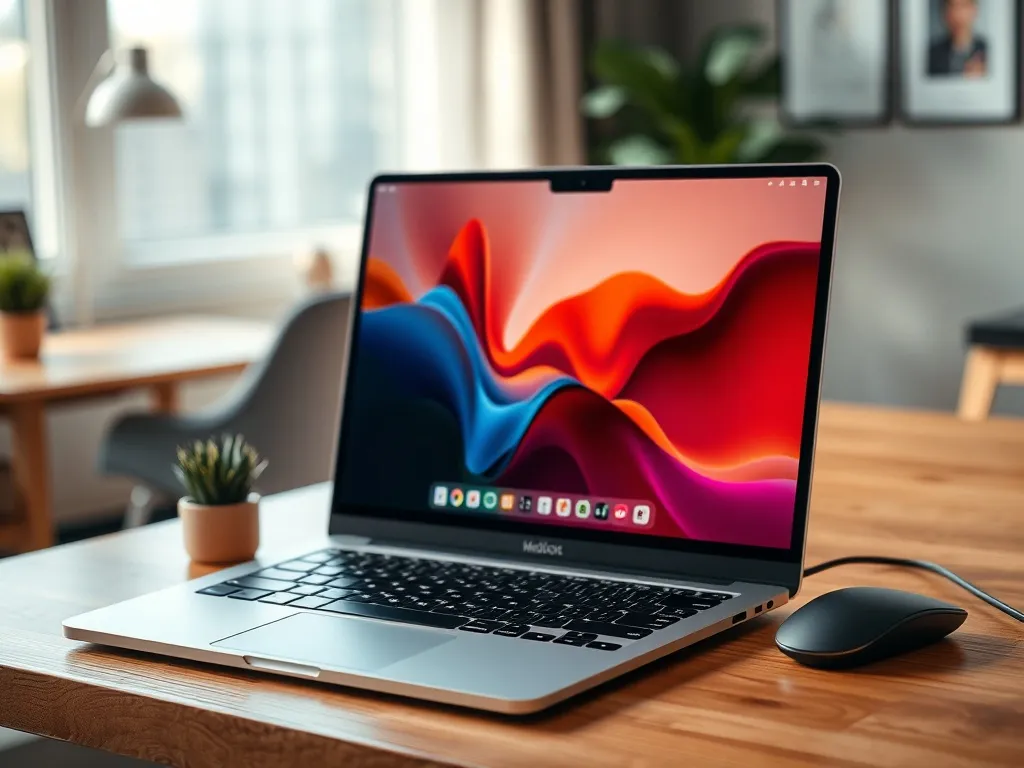
Pierwsze wrażenie po uruchomieniu komputera robi tapeta na pulpicie. Gdy ekran świeci przypadkowym zdjęciem lub rozciągniętą grafiką, cały komputer wydaje się mniej dopracowany. Z tego tekstu dowiesz się, skąd pobrać darmowe tapety na pulpit i jak łatwo je ustawić.
Dlaczego tapeta na pulpit ma znaczenie?
Na pulpit patrzysz codziennie po kilkanaście, a czasem kilkadziesiąt razy. To tło potrafi uspokajać, motywować, a nawet delikatnie porządkować pracę, gdy kolory są dobrze dobrane do ikon. Jeśli obraz jest zbyt krzykliwy albo nieostry, oczy szybciej się męczą, a ikony znikają w chaosie.
Warto więc, aby tapety na komputer nie były przypadkowe. Część osób wybiera neutralne tło, inni wolą widoki gór, jeszcze inni ulubione gry czy filmy. Zdarza się też, że jedna grafika przypomina o ważnym celu, na przykład zdjęcie miasta, do którego chcesz pojechać.
Wpływ tapety na komfort pracy
Czy jedna tapeta może poprawić nastrój po całym dniu pracy? Sporo osób tego doświadcza, gdy zmienia ciemny, męczący obraz na spokojny widok lasu albo morza. Oczy szybciej odpoczywają, gdy dominują stonowane barwy i brak ostrych kontrastów w centrum ekranu.
Dla dłuższej pracy przy komputerze lepiej sprawdzają się ciemniejsze tapety lub grafiki typu „minimal”. Jaśniejsze tło, pełne małych detali, łatwo miesza się z ikonami i otwartymi oknami. W biurach projektowych i firmach IT często widać ciemne motywy, bo obciążają wzrok trochę mniej niż białe czy bardzo jaskrawe tła.
Jakie tapety wybierają użytkownicy?
W statystykach serwisów z grafiką królują tapety HD z naturą, miastami i ilustracjami w stylu flat. Wielu użytkowników szuka też tapet z ulubionymi grami, samochodami lub motywami kosmicznymi. Popularne stały się motywy „dark mode” i gradienty, które dobrze pasują do nowoczesnych interfejsów.
Ciekawą grupę tworzą osoby pracujące kreatywnie. Wybierają oni często abstrakcyjne tła lub delikatne tekstury, które nie odwracają uwagi, a jednocześnie nie są zupełnie puste. Coraz częściej pojawiają się także tapety 4K, bo monitory o wysokiej rozdzielczości stały się normą w domu i w biurze.
Dobrze dobrana tapeta na pulpit powinna jednocześnie cieszyć oko i nie przeszkadzać w szybkim odnajdywaniu ikon oraz okien.
Skąd pobrać darmowe tapety na pulpit?
W sieci znajdziesz setki stron, które oferują darmowe tapety na pulpit w różnych stylach i rozdzielczościach. Część serwisów stawia na zdjęcia, inne na grafiki tworzone przez ilustratorów i projektantów. Coraz więcej osób korzysta też z własnych zdjęć z telefonu.
Serwisy z darmowymi zdjęciami
Strony ze zdjęciami stockowymi z licencją Creative Commons lub „free to use” to dobre źródło tapet. Takie serwisy zwykle podają jasno, czy możesz użyć zdjęcia także w celach komercyjnych i czy trzeba dodać autora. Sporo zdjęć ma rozdzielczość wystarczającą nawet na duże monitory.
Wyszukując tapety, wpisuj frazy w języku angielskim i polskim, bo baza materiałów bywa mieszana. Sprawdza się na przykład połączenie „desktop wallpaper mountain” albo „tło pulpitu minimal”. W wynikach filtruj od razu rozdzielczość i orientację poziomą, dzięki czemu unikniesz późniejszego przycinania obrazu.
Strony z tapetami dla graczy
Miłośnicy gier często wybierają tapety gamingowe, które nawiązują do ulubionych tytułów. W sieci działają serwisy skupione tylko na tej tematyce, z działami dla gier akcji, RPG czy symulatorów. Znajdziesz na nich zarówno oficjalne materiały, jak i fanowskie grafiki.
Warto zwrócić uwagę na prawa autorskie. Oficjalne tapety udostępnia często bezpłatnie wydawca gry, ale fanowskie przeróbki mogą już mieć inną licencję. Zawsze sprawdź opis pliku lub sekcję „terms”, aby mieć pewność, że możesz użyć grafiki na własnym pulpicie i ewentualnie udostępnić zrzut ekranu w sieci.
Własne zdjęcia jako tło pulpitu
Coraz częściej użytkownicy sięgają po zdjęcia z telefonu. Fotografia z wakacji, pies na kanapie albo miasto o zachodzie słońca może stać się najlepszą tapetą na komputer. To rozwiązanie ma jeszcze jedną zaletę. Taka grafika jest w pełni twoja, więc nie martwisz się licencją.
Przed ustawieniem zdjęcia na pulpit warto je lekko obrobić. Prosty filtr, wyrównanie horyzontu i delikatne przyciemnienie narożników potrafią zmienić zwykłe zdjęcie w spokojne tło. Wiele darmowych edytorów online ma gotowe presety właśnie pod tapety na pulpit.
Dla porównania źródeł tapet możesz kierować się kilkoma prostymi kryteriami:
| Źródło | Licencja | Typowe formaty |
| Banki darmowych zdjęć | Free / Creative Commons | JPG, PNG |
| Serwisy gamingowe | Oficjalne materiały wydawców | JPG, PNG, czasem WEBP |
| Własne fotografie | Pełne prawa autora | JPG z aparatu lub telefonu |
Jak wybrać tapetę dopasowaną do ekranu?
Największy problem z darmowymi tapetami pojawia się wtedy, gdy obraz nie pasuje do proporcji twojego monitora. Zdjęcie bywa rozciągnięte, rozpikselowane albo ucięte w połowie ważnego motywu. Żeby tego uniknąć, warto znać rozdzielczość swojego ekranu.
Rozdzielczość i proporcje ekranu
Najczęściej spotykane rozdzielczości to 1920×1080, 2560×1440 oraz 3840×2160 w monitorach 4K. Duża część ekranów ma proporcje 16:9 lub 16:10, a ultrapanoramiczne monitory biurowe oferują czasem proporcję 21:9. Każdy z tych formatów wymaga nieco innego kadru.
Żeby łatwiej dobrać obraz, sprawdź parametry ekranu w systemie. W Windows znajdziesz je w ustawieniach wyświetlania, w macOS w sekcji monitorów. Gdy już znasz liczby, szukaj tapet oznaczonych jako Full HD, QHD lub 4K albo wpisuj je w wyszukiwarkę serwisu.
Przy wyborze tapety warto kierować się kilkoma prostymi zasadami:
- szukaj obrazów w tej samej rozdzielczości, co ekran,
- unikać warto pionowych zdjęć przy monitorach szerokich,
- sprawdź, czy ważny motyw nie znajdzie się za ikonami,
- wybieraj raczej spokojne kolory na środku ekranu.
Tapety na dwa monitory
Coraz więcej osób pracuje na dwóch ekranach. W takim układzie tapety na dwa monitory mogą być spójną panoramą albo dwoma niezależnymi obrazami. Niektóre serwisy oferują gotowe zestawy z opisem „dual monitor” lub „multi monitor”.
Przy układzie z dwoma monitorami najlepiej sprawdzają się tapety bez ważnego elementu pośrodku. Granica między ekranami przechodzi dokładnie w centrum, więc twarz czy logo w tym miejscu zawsze będą wyglądać dziwnie. Lepiej sprawdzi się pejzaż, tekstura albo szeroki kadr miasta.
| Typ ekranu | Popularna rozdzielczość | Jaki typ tapety? |
| Pojedynczy monitor 16:9 | 1920×1080 | Standardowe tapety HD |
| Pojedynczy monitor 4K | 3840×2160 | Tapety 4K lub większe |
| Dwa monitory | np. 2 × 1920×1080 | Panoramy dual monitor |
Jak ustawić tapetę na pulpicie w Windows, macOS i Linux?
Gdy masz już wybraną grafikę, czas ją wgrać na pulpit. Każdy system oferuje kilka dróg prowadzących do tego samego celu. Sposób ustawienia tapety jest prosty, jeśli znasz dwa lub trzy podstawowe kroki.
Windows 10 i Windows 11
W systemach Windows 10 i Windows 11 ustawienie tapety jest bardzo podobne. Najszybciej zrobisz to z poziomu menu kontekstowego pulpitu. System sam zaproponuje podstawowe sposoby dopasowania obrazu.
Jeśli chcesz przejść cały proces krok po kroku, możesz użyć standardowych ustawień tła:
- kliknij prawym przyciskiem na pulpicie i wybierz „Personalizuj”,
- w sekcji „Tło” ustaw typ na „Obraz”,
- kliknij „Przeglądaj” i wskaż plik z tapetą,
- w polu „Dopasowanie” wybierz „Wypełnij” lub „Dopasuj”, w zależności od efektu.
Opcja „Wypełnij” najlepiej radzi sobie z tapetami o tej samej proporcji co ekran. „Dopasuj” przyda się wtedy, gdy obraz jest trochę niższy lub wyższy. Gdy masz dwa monitory, w nowszych wersjach Windows możesz przypisać różne tapety do każdego ekranu, wybierając je z listy i używając prawego przycisku myszy.
macOS
Użytkownicy Maców często zmieniają tło pulpitu przy okazji aktualizacji systemu, bo Apple co wersję dodaje nowe tapety. Możesz jednak bez problemu dodać własne zdjęcie lub grafikę. System radzi sobie dobrze z automatycznym skalowaniem do ekranów Retina.
Standardowa ścieżka zmiany tła wygląda podobnie na większości wersji macOS. Wystarczy przejść przez krótką konfigurację:
- kliknij logo Apple i otwórz „Ustawienia systemowe” lub „Preferencje systemowe”,
- wybierz sekcję „Biurko i wygaszacz” lub „Tapeta”,
- dodaj folder z własnymi obrazami, jeśli nie ma go na liście,
- wskazuj wybrane zdjęcie i ustaw sposób wypełnienia ekranu.
macOS pozwala także na automatyczną zmianę tapet w określonych odstępach czasu. To wygodne, gdy masz kolekcję ulubionych zdjęć i nie chcesz codziennie wybierać ręcznie. System sam sięgnie po kolejne pliki z wybranego folderu.
Linux i środowiska graficzne
W świecie Linuxa sposób ustawiania tapety zależy od używanego środowiska graficznego. Inaczej zrobi to użytkownik GNOME, inaczej KDE Plasma, a jeszcze inaczej osoby pracujące w XFCE. Mimo różnic zasada jest podobna. Zawsze szukasz opcji „Background”, „Wallpaper” lub „Tło pulpitu”.
W GNOME zmienisz tapetę przez „Ustawienia” i zakładkę „Tło”. W KDE Plasma często wystarczy kliknąć prawym przyciskiem na pulpicie i wybrać „Konfiguruj pulpit”. W lżejszych środowiskach, takich jak XFCE, opcja tła bywa dostępna w panelu ustawień ekranu. Gdy raz znajdziesz właściwe miejsce, reszta kroków przypomina już Windows i macOS.
Jeśli tapeta mimo wszystko wygląda źle, wybierz inny tryb skalowania albo poszukaj grafiki w dokładnie tej samej rozdzielczości, co ekran.
Jak zadbać o porządek na pulpicie?
Nawet najpiękniejsze darmowe tapety na pulpit tracą efekt, gdy tło zasłania gęsty las ikon. Bałagan na pulpicie spowalnia pracę i sprawia wrażenie chaosu, zwłaszcza w biurze albo podczas prezentacji ekranu. Warto połączyć ładną grafikę z prostym systemem porządku.
Część osób wybiera tapety z delikatną siatką lub strefami przeznaczonymi na konkretne typy plików. Inni ustawiają na pulpicie tylko kilka skrótów, a resztę przenoszą do folderów w „Dokumentach”. Pomóc mogą też wbudowane funkcje systemowe sortujące ikony.
Żeby tapeta zawsze była widoczna i nie ginęła pod ikonami, możesz wdrożyć kilka prostych nawyków:
- przenieś pliki robocze do jednego folderu zamiast trzymać je na pulpicie,
- wyłącz wyświetlanie ikon, jeśli pracujesz głównie z menu Start lub Dockiem,
- ustaw sortowanie ikon według rodzaju albo daty, aby łatwiej je znaleźć,
- zarezerwuj pulpit tylko na elementy, do których sięgasz kilka razy dziennie.
Dobrze dobrana tapeta bywa też małym przypomnieniem o porządku. Gdy grafika jest estetyczna i spójna kolorystycznie, szybciej zauważasz niepasujące do niej przypadkowe pliki. W efekcie częściej przenosisz je tam, gdzie rzeczywiście powinny się znaleźć.
FAQ – najczęściej zadawane pytania
Dlaczego tapeta na pulpit ma znaczenie?
Tapeta na pulpit ma znaczenie, ponieważ na tło patrzysz codziennie wiele razy. Potrafi ono uspokajać, motywować, a nawet porządkować pracę. Jeśli obraz jest zbyt krzykliwy lub nieostry, oczy szybciej się męczą, a ikony znikają w chaosie.
Jakie rodzaje tapet są popularne wśród użytkowników?
W statystykach serwisów z grafiką królują tapety HD z naturą, miastami i ilustracjami w stylu flat. Wielu użytkowników szuka też tapet z ulubionymi grami, samochodami lub motywami kosmicznymi. Popularne stały się motywy „dark mode” i gradienty, a coraz częściej pojawiają się tapety 4K.
Skąd można pobrać darmowe tapety na pulpit?
Darmowe tapety na pulpit można pobrać z setek stron w sieci. Do dobrych źródeł należą serwisy z darmowymi zdjęciami stockowymi z licencją Creative Commons lub „free to use”, strony z tapetami dla graczy oraz własne zdjęcia z telefonu.
Jak dobrać tapetę dopasowaną do ekranu pod względem rozdzielczości?
Aby uniknąć rozciągnięcia lub rozpikselowania obrazu, warto znać rozdzielczość swojego ekranu (np. 1920×1080, 2560×1440 lub 3840×2160 dla 4K). Należy szukać tapet oznaczonych jako Full HD, QHD lub 4K albo wpisywać te parametry w wyszukiwarkę serwisu.
Jak ustawić tapetę na pulpicie w systemach Windows 10 i Windows 11?
W systemach Windows 10 i 11 najszybciej ustawisz tapetę z poziomu menu kontekstowego pulpitu. Możesz też przejść przez ustawienia: kliknij prawym przyciskiem na pulpicie i wybierz „Personalizuj”, w sekcji „Tło” ustaw typ na „Obraz”, kliknij „Przeglądaj” i wskaż plik z tapetą, a następnie w polu „Dopasowanie” wybierz „Wypełnij” lub „Dopasuj”.