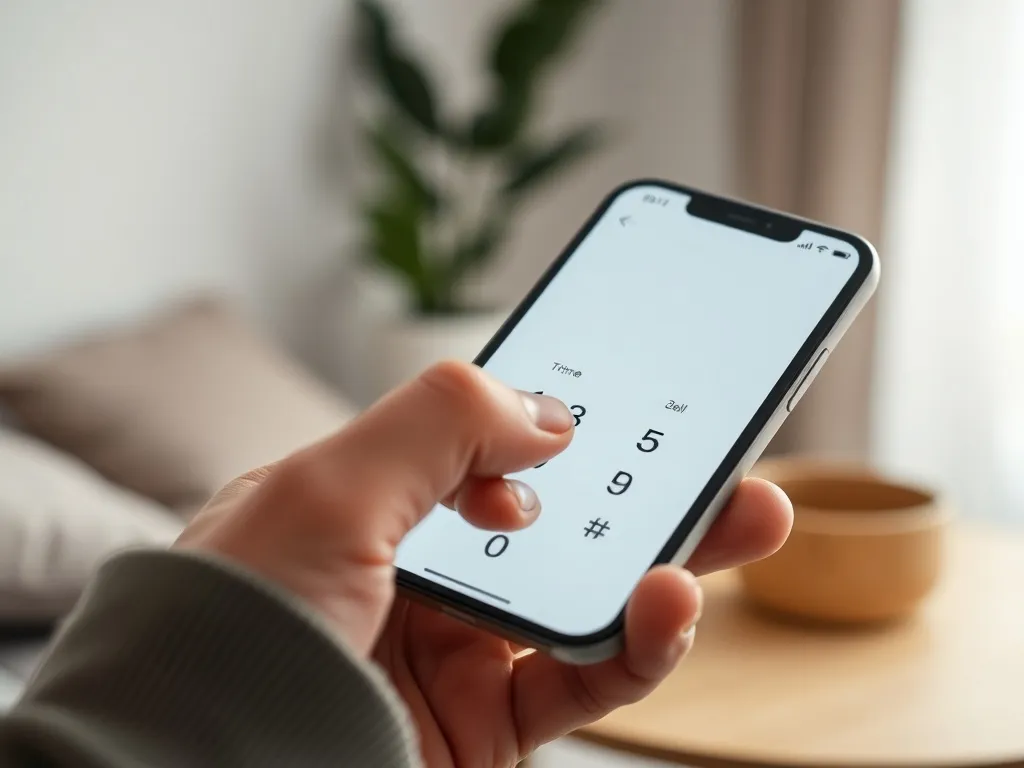
Nie wiesz, jak zmienić PIN w telefonie i boisz się, że coś zablokujesz? Spokojnie, da się to zrobić w kilku prostych krokach. Z tego poradnika dowiesz się, jak bezpiecznie zmienić kod PIN w telefonie z Androidem i iOS, a także co zrobić, gdy nie pamiętasz starego numeru.
Czym jest kod PIN w telefonie?
Dla wielu osób kod PIN to tylko kilka cyfr wpisywanych po włączeniu telefonu. W praktyce to ważna bariera, która zatrzymuje osoby postronne przed dostępem do Twoich kontaktów, SMS-ów, zdjęć i danych z aplikacji bankowych. Bez tego prostego zabezpieczenia każda osoba, która weźmie Twój telefon do ręki, może od razu wejść do środka.
PIN oznacza Personal Identification Number, czyli osobisty numer identyfikacyjny. W telefonie spotkasz go w dwóch miejscach. Chroni on kartę SIM, a często także samą blokadę ekranu. To dwa różne kody, które pełnią inne role, choć wiele osób myli je ze sobą i traktuje jako jedno ustawienie.
PIN karty SIM
PIN karty SIM uruchamia się jako pierwszy, zaraz po włączeniu telefonu. Po jego wpisaniu karta łączy się z siecią operatora i możesz dzwonić, wysyłać SMS-y oraz korzystać z internetu mobilnego. Jeśli go nie podasz, telefon działa jak urządzenie bez sieci – możesz na przykład robić zdjęcia, ale nie zadzwonisz do nikogo.
Ten kod jest przypisany do konkretnej karty, a nie do samego urządzenia. Gdy przełożysz kartę SIM do innego telefonu, nadal poprosi on o ten sam numer. Kod PIN do karty SIM dostajesz zwykle na plastikowej ramce, w której była karta lub w dokumentach od operatora, choć najlepiej od razu zmienić go na własną kombinację.
PIN blokady ekranu
Drugi typ zabezpieczenia to PIN odblokowania telefonu. Wpisujesz go przy każdym wybudzeniu ekranu albo co jakiś czas, jeśli na co dzień używasz odcisku palca czy rozpoznawania twarzy. Ten numer chroni dostęp do aplikacji, zdjęć, komunikatorów i plików zapisanych w pamięci telefonu.
W ustawieniach możesz zwykle wybrać różne metody zabezpieczenia ekranu. Obok PIN-u dostępny jest wzór, hasło, a także systemy biometryczne jak odcisk palca czy rozpoznawanie twarzy. Wiele osób łączy te warianty – na przykład na co dzień używa palca, ale telefon co jakiś czas wymaga także podania PIN-u.
Kiedy warto zmienić PIN?
Czy trzeba zmieniać PIN, jeśli telefon działa i nic złego się nie dzieje? Dużo zależy od tego, jak korzystasz z urządzenia i jakie dane na nim przechowujesz. Im więcej w nim kont bankowych, dokumentów i prywatnych rozmów, tym bardziej opłaca się zadbać o regularną zmianę kodu.
Warto też zwrócić uwagę, czy Twój numer nie jest zbyt prosty. Popularne ciągi typu 0000 czy 1234, data urodzenia albo numer mieszkania to pierwsze kombinacje, które sprawdza osoba próbująca przejąć urządzenie. Lepszy jest kod losowy, ale taki, który jesteś w stanie zapamiętać bez zapisywania na kartce.
Nowa karta SIM i pierwsza konfiguracja
Nowe karty SIM mają zazwyczaj domyślny PIN, ustawiony przez operatora. Ten sam numer może mieć wiele osób, które kupiły usługę w tej samej sieci. To wygodne na start, ale z punktu widzenia bezpieczeństwa dość słabe rozwiązanie. Dlatego tuż po aktywacji karty warto od razu ustawić własne cyfry.
Podczas pierwszego uruchomienia nowej karty telefon poprosi o wpisanie PIN-u. Po zalogowaniu do sieci możesz wejść w ustawienia i zmienić kod na swój. Najlepiej zrób to od razu, zanim zaczniesz dodawać do telefonu aplikacje bankowe czy logowania do skrzynek mailowych.
Utrata telefonu i podejrzenie wycieku
Zmiana PIN-u jest konieczna, gdy masz choć cień podejrzenia, że ktoś mógł poznać Twój numer. Dotyczy to sytuacji, gdy wpisujesz kod w tłumie, ktoś długo patrzył Ci na ręce albo pożyczyłeś telefon osobie, której nie ufasz w pełni. Wtedy lepiej nie ryzykować i szybko ustawić nowy PIN.
Jeśli telefon został zgubiony lub skradziony, zmiana kodu to dopiero część działań. Skontaktuj się z operatorem i poproś o blokadę karty SIM, aby nikt nie zadzwonił czy nie wysłał wiadomości na Twój koszt. Sprawdź też swój rachunek i historię operacji, bo nietypowe transakcje mogą świadczyć o próbie oszustwa.
Przy zgubionym telefonie zawsze blokuj kartę SIM u operatora i zmieniaj hasła do najważniejszych usług, nawet jeśli miałeś ustawiony kod PIN i biometrię.
Jak często zmieniać PIN?
Częstotliwość zmiany PIN-u zależy od Twojego stylu korzystania z telefonu. Osoba, która ma na urządzeniu aplikacje bankowe, elektroniczne dokumenty i często łączy się z publicznymi sieciami Wi‑Fi, powinna aktualizować kod przynajmniej raz w roku. Przy rzadszym korzystaniu z takich usług można robić to trochę rzadziej.
Dobrym sygnałem do zmiany są także codzienne nawyki. Jeśli wpisujesz PIN w zatłoczonych miejscach albo używasz oczywistych kombinacji, warto przyjrzeć się temu bliżej. Na szczególną uwagę zasługują sytuacje, w których:
- ktoś wielokrotnie patrzył na Twój ekran podczas wpisywania PIN‑u,
- używasz tego samego kodu PIN w kilku urządzeniach lub usługach,
- Twój numer zawiera datę urodzenia, rok ślubu albo inne łatwe do odgadnięcia dane,
- telefon często leży bez nadzoru w pracy, szkole lub w miejscach publicznych.
Jak zmienić PIN do karty SIM krok po kroku?
Zmiana PIN-u karty SIM w większości telefonów wygląda podobnie, niezależnie od operatora. Różnice dotyczą głównie nazwy poszczególnych opcji w menu. Cały proces zajmuje tylko kilka chwil i możesz go zrobić samodzielnie, bez kontaktu z infolinią.
Zmiana PIN w Androidzie
W telefonach z Androidem ścieżka do ustawień może się nieco różnić między producentami, ale ogólna zasada pozostaje taka sama. Szukasz sekcji związanej z bezpieczeństwem lub kartą SIM, a następnie opcji zmiany kodu. Najczęściej spotykane nazwy to „Bezpieczeństwo”, „Prywatność” lub „Zabezpieczenie karty SIM”.
W uproszczeniu, na typowym telefonie z Androidem kolejne kroki wyglądają tak:
- otwórz aplikację „Ustawienia” w telefonie,
- przejdź do sekcji „Bezpieczeństwo” albo „Bezpieczeństwo i lokalizacja”,
- wejdź w „Ustawienia karty SIM” lub podobną pozycję,
- wybierz „Zmień kod PIN karty SIM”,
- wpisz dotychczasowy PIN, później dwa razy nowy kod i zatwierdź.
Zmiana PIN w iPhone
W systemie iOS ustawienia karty SIM ukryte są w aplikacji „Ustawienia”, w sekcji powiązanej z telefonem. Apple stawia na prosty układ menu, dlatego ścieżka zwykle jest taka sama na różnych modelach iPhone’a. Zmiana kodu nie wpływa przy tym na blokadę ekranu, bo to osobne ustawienie.
Aby zmienić PIN do karty SIM w iPhone, najczęściej trzeba wykonać następujące czynności:
- otwórz „Ustawienia” na ekranie głównym,
- wejdź w sekcję „Telefon”, a potem „Karta SIM”,
- stuknij w pozycję „Zmień kod PIN”,
- wpisz aktualny PIN, aby potwierdzić dostęp,
- podaj nowy kod, powtórz go i zaakceptuj zmianę.
Telefony Huawei i Samsung
Producenci tacy jak Huawei czy Samsung dodają do Androida własne nakładki. Dlatego nazwy pozycji mogą być trochę inne, choć zasada pozostaje taka sama. W Huawei drogę do zmiany PIN-u znajdziesz zwykle w menu „Bezpieczeństwo i prywatność”, a potem w „Zabezpieczenie karty SIM”. Tam czeka opcja „Zmień kod PIN karty SIM”.
W telefonach Samsung funkcje związane z kartą SIM i blokadą ekranu często znajdują się w sekcji „Blokada ekranu i zabezpieczenia”. Warto przejrzeć ją uważnie, bo oprócz zmiany PIN-u znajdziesz tam ustawienia wzoru, hasła oraz biometrii. Producenci nierzadko aktualizują nazwy poszczególnych opcji w nowych wersjach systemu, dlatego czasem warto skorzystać z wbudowanej wyszukiwarki w Ustawieniach i wpisać po prostu słowo „PIN”.
Co zrobić, gdy nie pamiętasz PIN lub potrzebny jest PUK?
Trzy błędne próby wpisania PIN-u zwykle kończą się blokadą karty SIM. Wtedy na ekranie pojawia się prośba o kod PUK. To drugi, dłuższy numer bezpieczeństwa, który służy wyłącznie do odblokowania karty. Bez niego nie przywrócisz działania SIM po zbyt wielu nieudanych próbach logowania.
Wiele osób wyrzuca plastikową ramkę po otrzymaniu karty i później nie wie, skąd wziąć PUK. Na szczęście operatorzy umożliwiają jego sprawdzenie na kilka sposobów. Możesz zajrzeć do serwisu online, skorzystać z aplikacji mobilnej lub zadzwonić na infolinię i poprosić o podanie tego kodu po weryfikacji danych.
Kod PUK – gdzie go znaleźć?
Kod PUK najczęściej nadrukowany jest na plastikowej karcie, do której przypięta była Twoja SIM. Zwykle znajduje się obok kodu PIN i bywa oznaczony jako „PUK1” lub po prostu „PUK”. Część operatorów umieszcza go też na umowie lub w dokumentach aktywacyjnych. Jeśli jeszcze je masz, warto tam zajrzeć w pierwszej kolejności.
Gdy dokumenty zginęły, pozostaje kontakt z operatorem. Po zalogowaniu do elektronicznego biura obsługi klienta można często sprawdzić PUK w zakładce dotyczącej Twojej karty. Innym rozwiązaniem jest telefon na infolinię. Konsultant po potwierdzeniu Twojej tożsamości poda kod, który wpiszesz w telefonie, aby odblokować kartę SIM.
Odblokowanie i ustawienie nowego PIN
Po zablokowaniu karty i przygotowaniu kodu PUK wpisujesz go w telefonie dokładnie tak, jak poprosi system. Po przyjęciu numeru urządzenie poprosi Cię o ustawienie nowego PIN-u. Warto wykorzystać tę okazję, aby wybrać lepszą kombinację niż poprzednia i jednocześnie taką, którą bez problemu zapamiętasz.
Nie wpisuj PUK na chybił trafił. W razie wielu błędnych prób karta SIM może zostać trwale zablokowana i wtedy konieczna będzie wymiana na nową. To oznacza wizytę w salonie operatora i kolejne formalności. Dużo bezpieczniej jest od razu sięgnąć po właściwy numer z dokumentów lub od swojego operatora.
Nowy PIN po odblokowaniu karty zawsze wpisuj dyskretnie i nie zapisuj go w notatkach w telefonie, bo w razie kradzieży urządzenia ułatwisz zadanie osobie niepowołanej.
Jak zmienić lub wyłączyć PIN odblokowania telefonu?
Kod do blokady ekranu to odrębna sprawa niż PIN karty SIM. Możesz mieć jeden z tych kodów, oba naraz albo tylko zabezpieczenie ekranu bez PIN-u do SIM. W kwestii ochrony danych w pamięci telefonu większe znaczenie ma właśnie blokada ekranu, bo to ona decyduje, czy ktoś wejdzie do Twoich aplikacji i zdjęć.
Wielu użytkowników od razu aktywuje odcisk palca czy rozpoznawanie twarzy. Mimo to system raz na jakiś czas poprosi o wpisanie kodu liczbowego. Dzieje się tak na przykład po ponownym uruchomieniu telefonu albo dłuższej przerwie w używaniu urządzenia.
Android – zmiana i wyłączenie PIN ekranu
Aby zmienić PIN odblokowania telefonu w Androidzie, wchodzisz zazwyczaj w „Ustawienia”, a potem w sekcję „Zabezpieczenia” lub „Blokada ekranu”. Tam wybierasz aktualny typ blokady i ustawiasz nowy PIN. System poprosi Cię przy tym o wpisanie starego kodu, co chroni przed nieautoryzowaną zmianą przez osoby trzecie.
W tym samym miejscu możesz też wyłączyć PIN i wybrać inny sposób ochrony. W menu blokady ekranu spotkasz najczęściej takie opcje:
- brak blokady lub zwykłe przesunięcie palcem po ekranie,
- wzór z linii łączących kropki,
- PIN składający się z cyfr,
- hasło z liter i cyfr oraz metody biometryczne, jak odcisk palca czy rozpoznawanie twarzy.
iOS – kod blokady i dane biometryczne
W iPhone’ach za blokadę odpowiada kod blokady. Ustawisz go w „Ustawieniach”, w sekcji „Face ID i kod” albo „Touch ID i kod”, w zależności od modelu. Tam możesz zmienić dotychczasowy kod na nowy, a także zdecydować, czy ekran ma się odblokowywać przez rozpoznanie twarzy lub odcisk palca.
Jeśli chcesz wyłączyć kod, iOS poprosi Cię o jego wpisanie i potwierdzenie decyzji. Warto pamiętać, że brak jakiejkolwiek blokady to spore ryzyko, zwłaszcza gdy w telefonie masz aplikacje bankowe i zapisane dane kart płatniczych. Zdecydowanie bezpieczniej jest połączyć kod z Face ID lub Touch ID, zamiast całkowicie rezygnować z zabezpieczeń.
Gdy zapomnisz PIN do odblokowania ekranu
Zapomniany PIN do ekranu to bardziej kłopotliwa sprawa niż blokada karty SIM. Tutaj nie pomoże PUK, bo ten dotyczy wyłącznie SIM. W wielu telefonach jedynym sposobem na odzyskanie dostępu jest reset ustawień fabrycznych, co usuwa dane z pamięci urządzenia. Część producentów, między innymi Samsung, oferuje usługę „Znajdź mój telefon”, która pozwala zdalnie odblokować urządzenie po zalogowaniu na konto producenta.
Przed skorzystaniem z takiej funkcji warto sprawdzić, czy miałaś lub miałeś włączoną synchronizację kontaktów, zdjęć i plików z chmurą. Dzięki temu po resecie przywrócisz większość danych. Bez kopii zapasowej utrata PIN-u do ekranu może oznaczać utratę treści z telefonu, ale w zamian odzyskasz kontrolę nad urządzeniem i możliwość ustawienia nowego, bezpieczniejszego kodu.
| Rodzaj zabezpieczenia | Co chroni? | Gdzie ustawisz? |
| PIN karty SIM | Połączenia, SMS i dostęp do sieci operatora | Ustawienia karty SIM w telefonie |
| PIN / kod blokady ekranu | Dostęp do aplikacji, zdjęć i plików | Ustawienia zabezpieczeń lub blokady ekranu |
| Biometria (odcisk palca, twarz) | Szybkie odblokowanie bez wpisywania kodu | Sekcja bezpieczeństwa lub Face ID / Touch ID |
FAQ – najczęściej zadawane pytania
Czym jest kod PIN w telefonie?
Kod PIN (Personal Identification Number) to ważna bariera, która zatrzymuje osoby postronne przed dostępem do Twoich kontaktów, SMS-ów, zdjęć i danych z aplikacji bankowych. W telefonie spotkasz go w dwóch miejscach: chroni on kartę SIM, a często także samą blokadę ekranu.
Jaka jest różnica między PIN-em karty SIM a PIN-em blokady ekranu?
PIN karty SIM uruchamia się jako pierwszy, zaraz po włączeniu telefonu, aby po wpisaniu karta połączyła się z siecią operatora, umożliwiając dzwonienie, wysyłanie SMS-ów i korzystanie z internetu mobilnego. PIN odblokowania telefonu jest wpisywany przy każdym wybudzeniu ekranu i chroni dostęp do aplikacji, zdjęć, komunikatorów i plików zapisanych w pamięci telefonu.
Kiedy warto zmienić PIN w telefonie?
Warto zmienić PIN, gdy masz nową kartę SIM (warto od razu ustawić własne cyfry zamiast domyślnego), masz cień podejrzenia, że ktoś mógł poznać Twój numer (np. wpisując kod w tłumie), lub gdy telefon został zgubiony lub skradziony. Zmiana jest też zalecana, jeśli Twój numer jest zbyt prosty (np. 0000, 1234, data urodzenia).
Co należy zrobić, gdy zapomnę PIN do karty SIM i zostanie ona zablokowana?
Trzy błędne próby wpisania PIN-u zwykle kończą się blokadą karty SIM, wtedy na ekranie pojawia się prośba o kod PUK. Kod PUK najczęściej nadrukowany jest na plastikowej karcie, do której przypięta była Twoja SIM, na umowie lub w dokumentach aktywacyjnych. Można go też sprawdzić w elektronicznym biurze obsługi klienta operatora lub uzyskać dzwoniąc na infolinię.
Jak często powinno się zmieniać PIN?
Częstotliwość zmiany PIN-u zależy od stylu korzystania z telefonu. Osoba, która ma na urządzeniu aplikacje bankowe, elektroniczne dokumenty i często łączy się z publicznymi sieciami Wi‑Fi, powinna aktualizować kod przynajmniej raz w roku. Warto też zmieniać PIN, jeśli ktoś wielokrotnie patrzył na Twój ekran podczas wpisywania, używasz tego samego kodu w kilku usługach, Twój numer zawiera łatwe do odgadnięcia dane, lub telefon często leży bez nadzoru.
Co zrobić, gdy zapomnę PIN do odblokowania ekranu telefonu?
Zapomniany PIN do ekranu to bardziej kłopotliwa sprawa niż blokada karty SIM, ponieważ PUK tutaj nie pomoże. W wielu telefonach jedynym sposobem na odzyskanie dostępu jest reset ustawień fabrycznych, co usuwa dane z pamięci urządzenia. Część producentów, między innymi Samsung, oferuje usługę „Znajdź mój telefon”, która pozwala zdalnie odblokować urządzenie po zalogowaniu na konto producenta.