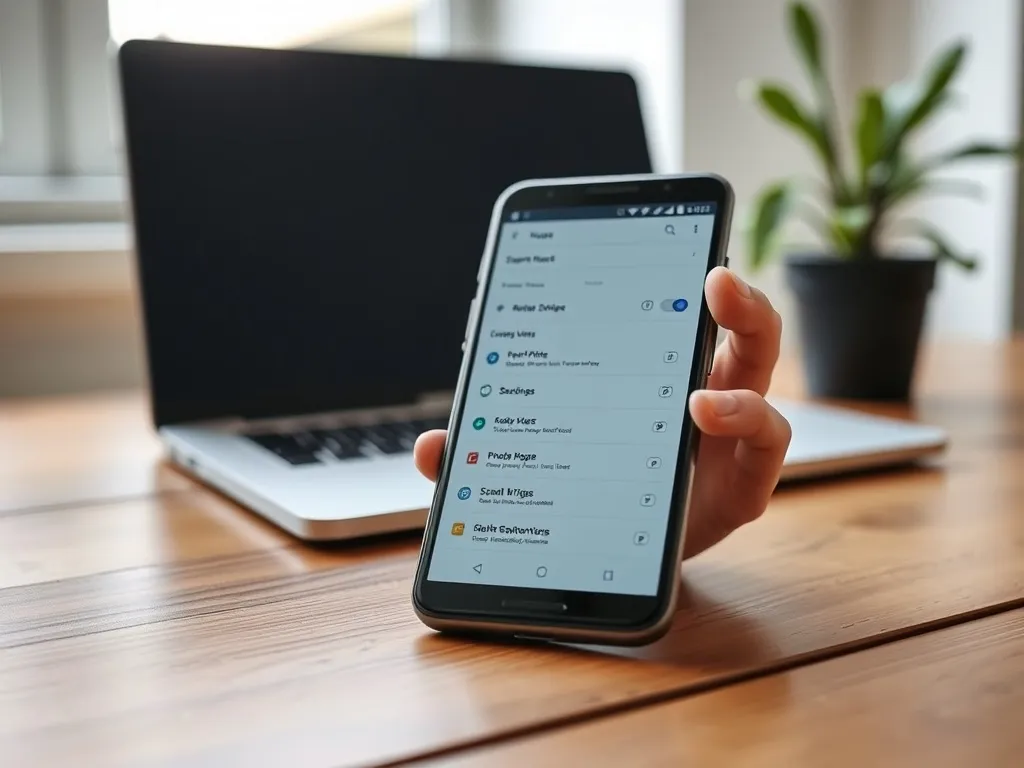
Masz wrażenie, że Twój telefon z Androidem zwalnia albo szybciej rozładowuje się bateria? Z tego tekstu dowiesz się, jak sprawdzić, jakie aplikacje działają w tle i co dokładnie z nimi zrobić. Dzięki temu samodzielnie uporządkujesz procesy w tle i odczujesz lżejszą pracę urządzenia.
Dlaczego warto kontrolować aplikacje w tle?
Na typowym smartfonie jednocześnie działa kilkanaście albo nawet kilkadziesiąt procesów. Część z nich to aplikacje systemowe, bez których Android nie poradzi sobie z powiadomieniami, rozmowami czy synchronizacją danych. Inne to zwykłe programy użytkowe, które po cichu korzystają z pamięci RAM, procesora i baterii, nawet gdy nie masz ich otwartych na ekranie. Gdy tego zbierze się za dużo, telefon zaczyna się przycinać, a czas pracy na jednym ładowaniu wyraźnie spada.
Nie chodzi tylko o wygodę. Aplikacje działające w tle mają często szerokie uprawnienia aplikacji – do lokalizacji, mikrofonu, sieci komórkowej czy Wi‑Fi. Im więcej takich procesów jest aktywnych, tym większe ryzyko nadmiernego zużycia transferu, niechcianych powiadomień albo problemów z prywatnością. Warto więc regularnie sprawdzać listę działających programów i świadomie decydować, co może pracować w tle, a co lepiej wyłączyć.
Regularne sprawdzanie zużycia RAM i baterii przez aplikacje to jeden z najprostszych sposobów na szybszy telefon bez instalowania dodatkowych programów.
Jak sprawdzić, jakie aplikacje działają w tle w Android?
Podstawową listę procesów w tle znajdziesz zawsze w menu Ustawienia → Aplikacje lub Menadżer aplikacji. Dokładna nazwa zależy od wersji Androida i producenta, ale zasada jest podobna. System pokazuje tam zarówno zainstalowane programy, jak i wiele usług systemowych. Po wejściu w konkretną aplikację widzisz, ile pamięci używa, czy działa w tle i jakie ma pozwolenia.
W starszych wersjach systemu pojawiała się zakładka Uruchomione usługi, która w prosty sposób pokazywała wszystkie aktualnie aktywne procesy. W nowszych wydaniach Androida podobne informacje ukryto głębiej, na przykład w statystykach baterii albo w opcjach deweloperskich. W każdym przypadku Twoim celem jest jedno: znaleźć te aplikacje, które niespodziewanie obciążają RAM albo zużycie baterii bardziej niż inne.
Ustawienia aplikacji
Najprostsza droga prowadzi przez klasyczne ustawienia systemu. Po wejściu w dział „Aplikacje” widzisz pełną listę zainstalowanych programów, często z podziałem na aplikacje użytkownika i aplikacje systemowe. Gdy dotkniesz wybraną pozycję, Android pokaże szczegóły: rozmiar danych, uprawnienia, a w wielu nakładkach także informację, czy aplikacja jest aktywna w tle. W tym miejscu możesz ją zatrzymać albo odinstalować.
Na części telefonów pojawia się zakładka „W użyciu” lub filtr pokazujący tylko procesy aktywne w tle. To wygodny skrót, bo nie musisz przeglądać długiej listy wszystkich programów. Widzisz od razu, co aktualnie pobiera zasoby. Warto wtedy przyjrzeć się aplikacjom rzadziej używanym, które mimo to stale pojawiają się w sekcji uruchomionych procesów.
Widok zużycia baterii
Druga bardzo przydatna mapa procesów w tle to sekcja Ustawienia → Bateria → Zużycie baterii. Tu Android pokazuje, jaki procent energii w danym dniu zjadły poszczególne aplikacje. Jeśli Messenger, Facebook czy Instagram mają najwyższe zużycie baterii, a korzystasz z nich tylko chwilami, to jasny sygnał, że mocno pracują w tle. W nowszych systemach dostaniesz też informację, ile zużycia przypada na działanie na pierwszym planie, a ile na aktywność w tle.
Widok baterii ma jeszcze jedną zaletę. Pokazuje programy, które nie zawsze pojawiają się wyraźnie na liście „Uruchomione”. Przykładem mogą być niektóre usługi lokalizacji czy synchronizacji, pracujące w tle jako procesy systemowe. Jeśli takie pozycje są wysoko na liście, warto wejść w ich ustawienia i sprawdzić częstotliwość odświeżania danych albo dostęp do sieci komórkowej.
Pamięć RAM i uruchomione usługi
Na wielu urządzeniach znajdziesz też osobną sekcję pokazującą zużycie RAM. Może być ukryta w ustawieniach deweloperskich lub pod przyciskiem „Pamięć”. W tym widoku system prezentuje, ile pamięci zajmują konkretne aplikacje oraz ile RAM jest obecnie wolne. Często zobaczysz też informację, ile czasu dana aplikacja działa nieprzerwanie w tle. Długie działanie i wysokie zużycie to wskazówka, że warto zastanowić się nad jej ograniczeniem.
Dla lepszego zrozumienia sytuacji przydaje się prosta tabela zużycia zasobów przez popularne programy. Rzeczywiste wartości zależą od telefonu, ale przykładowy rozkład może wyglądać tak:
| Aplikacja | Zużycie RAM | Zużycie baterii |
| 300 MB | 5% | |
| Messenger | 150 MB | 3% |
| 200 MB | 4% |
Jeżeli na Twoim urządzeniu jakaś aplikacja zajmuje podobnie dużo pamięci jak Facebook w tym przykładzie, a korzystasz z niej rzadko, dobrze jest poszukać lżejszej alternatywy albo ograniczyć jej działanie w tle. Czasem wystarczy wyłączyć automatyczne odtwarzanie wideo czy zbyt częstą synchronizację, by zużycie RAM i baterii mocno spadło.
Jak zatrzymać i ograniczyć działanie aplikacji w tle?
Gdy już wiesz, które programy zużywają najwięcej zasobów, możesz przejść do działania. Android daje możliwość zarówno jednorazowego zatrzymania aplikacji, jak i trwałego ograniczenia jej aktywności w tle. Różnica jest istotna: zatrzymanie działa tylko do kolejnego uruchomienia albo restartu telefonu, natomiast ograniczenie sprawia, że system automatycznie pilnuje, by dana aplikacja nie obciążała baterii i pamięci zbyt często.
Trzeba też uważać na aplikacje systemowe. Wiele z nich odpowiada za powiadomienia, obsługę połączeń, SMS‑y czy działanie sklepu Google Play. Ich zatrzymanie może sprawić, że telefon zacznie się zachowywać niestabilnie. Bezpieczniej jest skupić się na grach, serwisach społecznościowych, klientach poczty i innych dodatkach, które nie są niezbędne do podstawowej pracy urządzenia.
Ręczne zatrzymywanie aplikacji
Jednorazowe zatrzymanie przydaje się, gdy potrzebujesz szybkiego oddechu dla telefonu, na przykład podczas gry albo nagrywania wideo. Po wejściu w ustawienia danej aplikacji zobaczysz przycisk „Wymuś zatrzymanie” albo „Zatrzymaj”. Po jego naciśnięciu proces w tle zostaje zakończony i przestaje używać RAM czy procesora. Program ponownie uruchomi się dopiero, gdy sam go włączysz lub gdy zrobi to jakaś usługa systemowa.
W niektórych nakładkach producentów, na przykład Samsunga, możesz też skorzystać z wbudowanego menedżera zadań. Funkcja czyszczenia pamięci RAM pokazuje listę działających aplikacji i oferuje ich zamknięcie jednym dotknięciem. To wygodne rozwiązanie, choć zbyt częste używanie takiego narzędzia potrafi paradoksalnie zwiększyć zużycie baterii, bo aplikacje stale będą uruchamiać się od nowa.
Ograniczanie danych i baterii
Dużo lepszy efekt przynosi ograniczanie możliwości działania aplikacji w tle. W ustawieniach konkretnego programu często znajdziesz przełącznik „Działanie w tle” albo „Zezwól na aktywność w tle”. Po jego wyłączeniu Android będzie zamykał proces, gdy tylko przestaniesz z niego korzystać. Dla większości rzadko używanych aplikacji to dobre rozwiązanie, które nie odbija się mocno na komforcie użytkowania.
Podobnie działa kontrola danych w tle. W sekcji „Użycie danych” możesz wskazać, dla których aplikacji transfer komórkowy w tle ma być blokowany. W praktyce oznacza to, że program nie pobierze nowych informacji, jeśli nie jest otwarty na ekranie. Sprawdza się to zwłaszcza przy social media i mniej ważnych komunikatorach, które nie muszą aktualizować się co chwilę. Przed włączeniem takiej blokady warto jednak zastanowić się, czy akurat te powiadomienia nie są dla Ciebie istotne.
W wielu przypadkach pomaga też tryb oszczędzania energii dostępny w sekcji baterii. Po jego włączeniu system sam zaczyna agresywniej odcinać aplikacje od działania w tle, a część procesów zostaje zamrożona. Na telefonach Samsung funkcję tę uzupełniają narzędzia takie jak „Szybka optymalizacja”, które wyszukują najbardziej zasobożerne programy i proponują ich zamknięcie.
Jak korzystać z automatycznej optymalizacji w Android?
Nowe wersje Androida mocno rozwinęły moduł optimizacji baterii. Zamiast ręcznie pilnować każdej aplikacji, możesz pozwolić systemowi decydować, które procesy zostaną uśpione, gdy ich nie używasz. Funkcje takie jak Bateria adaptacyjna analizują sposób korzystania z telefonu i same ograniczają działanie mniej ważnych programów. Dzięki temu czasy czuwania wydłużają się, a Ty nie musisz co chwilę wchodzić w ustawienia.
Czy to działa idealnie w każdym przypadku? Niekoniecznie. Czasem Android zbyt agresywnie ubija aplikacje bankowe czy komunikatory i wtedy powiadomienia przychodzą z opóźnieniem. Warto więc sprawdzić listę wyjątków i oznaczyć kilka najważniejszych programów jako nienadzorowane, tak aby system nie próbował ich na siłę usypiać.
Optymalizacja baterii i Bateria adaptacyjna
W menu Ustawienia → Bateria → Optymalizacja baterii znajdziesz listę aplikacji objętych automatycznym zarządzaniem energią. Dla każdego programu możesz wybrać, czy podlega optymalizacji, czy ma działać bez ograniczeń. Domyślnie większość aplikacji znajduje się w pierwszej grupie i jest okresowo usypiana, jeśli długo z nich nie korzystasz.
Przydatna jest też funkcja „Bateria adaptacyjna”. Analizuje ona, z których aplikacji korzystasz często, a które otwierasz sporadycznie. Te drugie są znacznie częściej odcinane od działania w tle i rzadziej budzone do synchronizacji. Najwięcej zyskują na tym użytkownicy, którzy instalują dużo programów „na próbę”, bo system sam dba o to, by nie obciążały one niepotrzebnie podzespołów.
Ustawienia na telefonach Samsung
Samsung dołożył do czystego Androida własne narzędzia. W aplikacji „Opieka urządzenia” znajdziesz moduły Szybka optymalizacja i Czyszczenie pamięci RAM, a także szczegółowy widok zużycia baterii. Po wejściu w listę aplikacji możesz sortować je według zajętego miejsca, częstotliwości użycia albo aktywności w tle. To pomaga szybko wyłapać najbardziej zasobożerne programy.
W ustawieniach aplikacji Samsunga znajdziesz też sekcję „Dostęp specjalny”. Możesz tam zdecydować, które programy mają prawo do działania w tle bez ograniczeń, które mogą modyfikować ustawienia systemowe oraz które mają dostęp do danych w tle. Jeśli telefon działa ociężale, dobrym krokiem jest przejrzenie właśnie tej listy i odebranie przywilejów tym aplikacjom, które nie są Ci na co dzień potrzebne.
Na smartfonach Samsung dobrze dobrane wyjątki w dostępie specjalnym często robią większą różnicę niż mechaniczne czyszczenie pamięci co kilka godzin.
Czy używać task killerów i aplikacji do czyszczenia RAM?
W Google Play nadal można znaleźć dziesiątki aplikacji opisanych jako „task killer”, „optymalizator RAM” czy „przyspieszacz telefonu”. Kuszą prostym komunikatem: jednym dotknięciem zamkniesz wszystkie procesy w tle i odzyskasz pamięć. Na pierwszy rzut oka działa to atrakcyjnie, bo wskaźnik wolnego RAM rośnie, a lista uruchomionych aplikacji nagle się skraca.
Projektanci Androida – między innymi z zespołu Google w Mountain View – od lat podkreślają jednak, że system sam bardzo dobrze zarządza pamięcią. Gdy zabijasz procesy zewnętrznym task killerem, wiele z nich po chwili i tak się odradza, zużywając przy tym więcej energii niż przy spokojnym działaniu w tle. Sytuacja, w której co kilkanaście minut ręcznie „czyścisz” RAM, zwykle kończy się szybszym rozładowywaniem baterii i częstszym przeładowywaniem aplikacji.
Dużo rozsądniejsze podejście to korzystanie z narzędzi wbudowanych w system. Android oferuje optymalizację baterii, kontrolę danych w tle, ograniczanie działania aplikacji oraz dokładne statystyki zużycia zasobów. Jeśli potrzebujesz więcej kontroli jako zaawansowany użytkownik, możesz włączyć opcje deweloperskie, przejrzeć limity procesów w tle czy podgląd aktualnie uruchomionych usług. Zewnętrzne „magiczne” boostery są wtedy po prostu zbędne.
Gdy chcesz uporządkować aplikacje działające w tle, wygodnie jest przejść mały check‑list i zadać sobie kilka pytań: które programy faktycznie muszą wysyłać powiadomienia, a które tylko rozpraszają, z jakich usług korzystasz codziennie, a jakie leżą nieużywane tygodniami, czy masz komunikatory, serwisy społecznościowe i gry działające jednocześnie, czy pamiętasz o regularnych aktualizacjach, które często poprawiają zużycie RAM i baterii:
- przejrzyj listę aplikacji i odinstaluj te, których nie używasz,
- ogranicz działanie w tle dla rzadko otwieranych programów,
- sprawdź zużycie baterii i wyłącz optymalizację dla najważniejszych komunikatorów,
- zablokuj dane w tle dla aplikacji, które nie muszą mieć ciągłego dostępu do internetu.
Osoby technicznie zaawansowane mogą pójść krok dalej i skorzystać z opcji deweloperskich. Po kilkukrotnym stuknięciu w numer kompilacji w „Informacjach o telefonie” pojawia się nowe menu. Znajdziesz tam między innymi limit procesów w tle, podgląd uruchomionych usług oraz narzędzia diagnostyczne. Ustawienie niższego limitu bywa pomocne na słabszych urządzeniach, choć wymaga wyczucia, by nie zamykać przesadnie aplikacji, które są Ci potrzebne.
Drugim miejscem, w którym warto wprowadzić porządek, jest kontrola usług sieciowych. W sekcji „Użycie danych” oraz w ustawieniach poszczególnych aplikacji możesz wyłączyć dane w tle, włączyć tryb oszczędzania transmisji albo całkowicie zablokować działanie programu przy braku Wi‑Fi. Dla wielu osób to właśnie niekontrolowany transfer, a nie sam RAM, jest główną przyczyną narzekań na aplikacje działające w tle:
- wyłącz dane w tle dla gier i rzadko używanych programów,
- ogranicz synchronizację częstych kopii zapasowych w chmurze,
- włącz tryb oszczędzania danych w przeglądarce i komunikatorach,
- sprawdź, które aplikacje zużywają najwięcej transferu w raportach operatora.
Świadome zarządzanie aplikacjami w tle zwykle zaczyna się od kilku prostych zmian w ustawieniach baterii, danych i uprawnień, a efekty widać już po jednym dniu korzystania z telefonu.
FAQ – najczęściej zadawane pytania
Dlaczego warto kontrolować aplikacje działające w tle na moim telefonie z Androidem?
Kontrolowanie aplikacji działających w tle jest ważne, ponieważ wiele programów użytkowych po cichu korzysta z pamięci RAM, procesora i baterii, nawet gdy nie są otwarte na ekranie. Zbyt duża ich liczba może prowadzić do zacinania się telefonu, szybszego rozładowywania baterii, nadmiernego zużycia transferu danych, niechcianych powiadomień oraz problemów z prywatnością, gdyż aplikacje te często mają szerokie uprawnienia.
Jak mogę sprawdzić, które aplikacje działają w tle na moim urządzeniu z Androidem?
Podstawową listę procesów w tle znajdziesz w menu Ustawienia → Aplikacje lub Menadżer aplikacji, gdzie zobaczysz szczegóły użycia pamięci i aktywności w tle. Dodatkowo, w sekcji Ustawienia → Bateria → Zużycie baterii Android pokazuje, które aplikacje zużywają najwięcej energii. Możesz także sprawdzić osobną sekcję pokazującą zużycie RAM, często ukrytą w ustawieniach deweloperskich lub pod przyciskiem „Pamięć”.
Jaka jest różnica między jednorazowym zatrzymaniem a trwałym ograniczeniem działania aplikacji w tle?
Jednorazowe zatrzymanie (np. poprzez 'Wymuś zatrzymanie’) kończy proces aplikacji w tle i przestaje ona używać zasobów, ale działa to tylko do momentu ponownego uruchomienia aplikacji lub restartu telefonu. Trwałe ograniczenie działania w tle (np. poprzez wyłączenie przełącznika 'Działanie w tle’ w ustawieniach aplikacji) sprawia, że system automatycznie zamyka proces, gdy przestajesz z niej korzystać, zapobiegając jej nadmiernemu obciążaniu baterii i pamięci w dłuższej perspektywie.
Czy używanie zewnętrznych 'task killerów’ lub 'aplikacji do czyszczenia RAM’ jest skuteczne i zalecane?
Nie, używanie zewnętrznych 'task killerów’ czy 'aplikacji do czyszczenia RAM’ nie jest zalecane. Projektanci Androida podkreślają, że system sam bardzo dobrze zarządza pamięcią. Gdy zabijasz procesy zewnętrznym narzędziem, wiele z nich i tak się odradza, zużywając przy tym więcej energii niż przy spokojnym działaniu w tle. Częste ręczne 'czyszczenie’ RAMu zazwyczaj prowadzi do szybszego rozładowywania baterii i częstszego przeładowywania aplikacji.
Jak działa funkcja 'Bateria adaptacyjna’ w Androidzie?
Funkcja 'Bateria adaptacyjna’ w nowszych wersjach Androida analizuje sposób korzystania z telefonu i same ogranicza działanie mniej ważnych programów. Analizuje, z których aplikacji korzystasz często, a które sporadycznie, a te drugie są znacznie częściej odcinane od działania w tle i rzadziej budzone do synchronizacji. Dzięki temu czasy czuwania telefonu wydłużają się, a użytkownik nie musi ręcznie wchodzić w ustawienia.