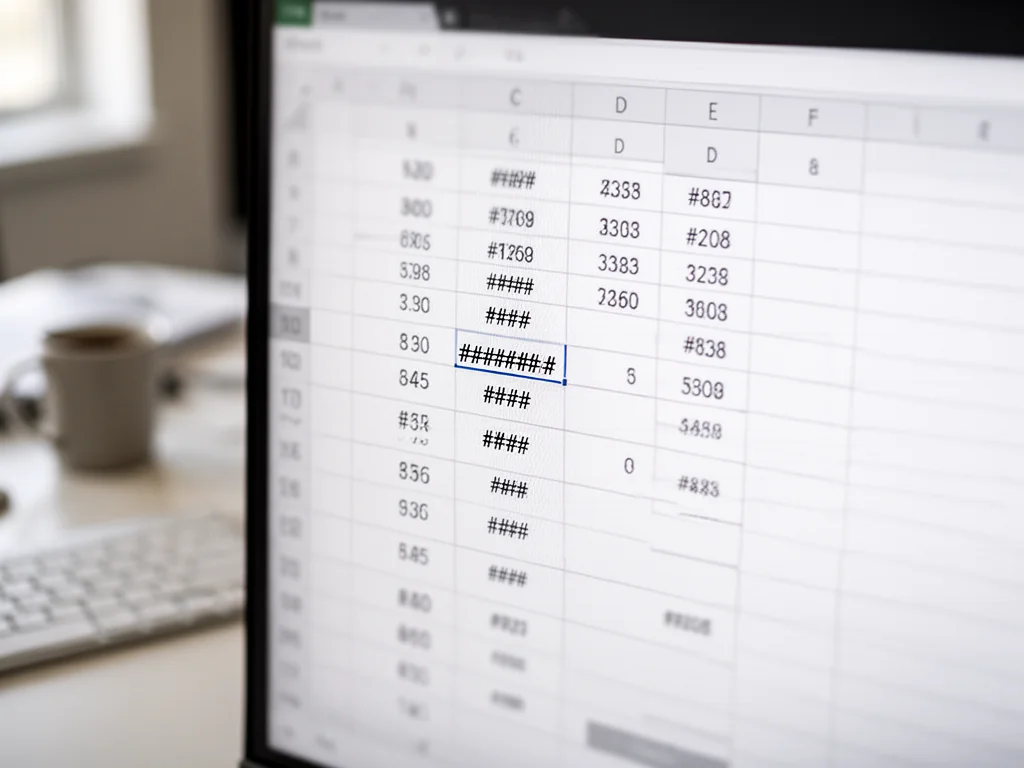
Ciąg znaków #### w komórce Excela oznacza, że program nie potrafi wyświetlić liczby lub daty w zadanym formacie, a nie że formuła jest błędna. W większości przypadków wystarczy poszerzyć kolumnę, zmienić format komórki albo poprawić zakres dat, aby wartości natychmiast się pojawiły. Ten zapis może też sygnalizować ujemne daty, zbyt duże liczby lub problem z formatem czasu. Poniżej znajdziesz proste wskazówki krok po kroku, jak rozpoznać przyczynę #### i usunąć ją w kilka sekund.
Co dokładnie oznacza #### w Excelu?
Wpis #### to sposób, w jaki Excel informuje, że wynik obliczeń istnieje, ale nie mieści się w komórce albo nie może być pokazany przy użytym formacie liczbowym. Sama wartość jest przechowywana poprawnie – dotyczy to zarówno prostych liczb, jak i efektu złożonych formuł z funkcjami typu SUMA, PMT czy ŚREDNIA. W odróżnieniu od błędów takich jak #N/D! albo #VALUE!, ciąg krat nie oznacza uszkodzonej formuły, tylko problem z prezentacją wyniku na ekranie.
Najczęściej Excel pokazuje #### przy datach, godzinach i liczbach formatowanych jako data/czas, gdy komórka jest zbyt wąska lub wynik staje się ujemny. Podobny efekt pojawia się przy bardzo długich liczbach z wieloma miejscami po przecinku, zwłaszcza gdy włączysz precyzyjny format liczb. Ten sam mechanizm działa w Excelu na komputerze, jak i w Excel dla sieci web.
#### to komunikat o problemie z wyświetleniem wartości, a nie o błędnej formule – wewnątrz komórki wynik wciąż istnieje.
W jakich sytuacjach pojawia się ####?
Źródeł pojawienia się #### jest kilka, ale większość sprowadza się do formatu liczbowego i szerokości kolumny. Warto umieć rozróżnić te przypadki, bo wtedy usunięcie problemu zajmuje dosłownie chwilę.
Za wąska kolumna
To najczęstszy scenariusz. Gdy Excel ma wyświetlić liczbę (albo datę) z ustaloną liczbą miejsc po przecinku, a szerokość kolumny jest za mała, zamiast przycinać wynik wyświetla ####. Dotyczy to zarówno zwykłych wartości, jak i efektu formuł typu =2*3+5 czy =PMT(0,05/12;360;200000). W szczególności problem widać przy:
- datach z długim formatem (np. „poniedziałek, 1 stycznia 2028” w wąskiej kolumnie),
- dużych liczbach finansowych połączonych z formatem walutowym,
- wynikach zaokrąglanych do wielu miejsc po przecinku,
- kolumnach ręcznie zawężonych, aby „zmieścić więcej na ekranie”.
W takiej sytuacji powiększenie kolumny od razu przywraca widoczność danych – nie trzeba zmieniać ani jednej formuły.
Jeśli chcesz jedynie podejrzeć wartość ukrytą za ciągiem #### bez zmiany szerokości kolumny, najedź wskaźnikiem myszy na daną komórkę. Excel wyświetli dymek (tooltip) z pełną liczbą lub datą, dzięki czemu szybko sprawdzisz wynik, zanim zdecydujesz się na przeskalowanie całej kolumny.
Błędne lub ujemne daty i godziny
Drugi typowy przypadek to daty i czas. Excel przechowuje je jako liczby seryjne, a format daty tylko nadaje im czytelny wygląd. Gdy obliczysz różnicę dat tak, że wynik jest ujemny (np. wcześniejsza data minus późniejsza), przy włączonym formacie daty zobaczysz ####. Podobny efekt pojawia się przy czasie trwania, jeśli czas wyjdzie poniżej zera lub przekroczy zakres obsługiwany przez ustawiony format.
Przykład: formuła =A1-A2 z formatem „rrrr-mm-dd”, gdzie A1 to 2024‑01‑01, a A2 to 2024‑05‑01, zwróci liczbę ujemną. W standardowej konfiguracji Windows taka wartość nie ma poprawnej reprezentacji jako data, więc Excel zamiast daty pokaże właśnie ####.
Zbyt duża lub źle sformatowana liczba
Przy bardzo dużych liczbach – na przykład wynikach potęgowania przy użyciu operatora ^ – może pojawić się sytuacja, w której wybrany format liczb nie jest w stanie pokazać wyniku w ramach dostępnego miejsca. Dotyczy to zwłaszcza formatów niestandardowych z wieloma znakami # oraz zerami. Jeżeli po zmianie formatu na „Ogólne” liczba się pojawia, przyczyną był właśnie zbyt restrykcyjny format, a nie błąd rachunkowy.
Jak krok po kroku usunąć #### z komórek?
Najprościej jest podejść do problemu systematycznie: najpierw szerokość kolumny, później format komórki, a na końcu sama formuła i dane wejściowe.
Jak poszerzyć kolumnę?
Najbardziej klasyczna metoda to zmiana szerokości kolumny. W praktyce działa to tak:
Wykonaj tę sekwencję kroków, gdy widzisz #### w kolumnie:
- Zaznacz kolumnę, w której pojawia się ciąg znaków ####.
- Najedź kursorem na granicę nagłówka kolumny (np. między literami C i D), aż kursor zmieni się na dwukierunkową strzałkę.
- Dwukrotnie kliknij – Excel automatycznie dopasuje szerokość kolumny do najdłuższej wartości.
- Jeśli potrzebujesz większego zapasu miejsca, przeciągnij granicę kolumny myszą, aby ją jeszcze trochę poszerzyć.
Ten sposób działa zarówno w klasycznym Excelu, jak i w Excel dla sieci web. Gdy problem dotyczył wyłącznie szerokości, kratki znikają natychmiast.
Jak zmienić format komórki?
Jeżeli powiększenie kolumny nie pomaga, trzeba przyjrzeć się formatowi. Excel ma rozbudowane kategorie formatów: liczby, waluty, daty, godziny, procenty, formaty niestandardowe oparte na znakach 0 i #. Szybka zmiana formatu często rozwiązuje sprawę:
Aby błyskawicznie zmienić format, możesz użyć skrótów klawiaturowych:
- Ctrl+Shift+~ – format „Ogólne”, usuwa formatowanie liczby,
- Ctrl+Shift+# – format daty (dzień, miesiąc, rok),
- Ctrl+Shift+@ – format czasu (godzina i minuty),
- Ctrl+1 – otwiera okno „Formatowanie komórek” z pełną listą kategorii.
Jeśli po przejściu na format „Ogólne” liczba staje się widoczna, problemem był wcześniejszy format, a nie sama wartość czy formuła.
Jak sprawdzić formułę i wynik pośredni?
Gdy kratki nie znikają mimo zmiany szerokości i formatu, warto zerknąć do środka formuły. Naciśnij F2, aby przejść w tryb edycji, albo spójrz na pasek formuły – tam Excel zawsze pokazuje rzeczywisty wynik obliczeń, nawet gdy w komórce widzisz ####. Jeśli na pasku formuły nadal pojawia się poprawna liczba, wiadomo, że błąd dotyczy tylko wyświetlania.
Możesz też tymczasowo opakować istniejącą formułę funkcją LICZBA albo WARTOŚĆ, aby wymusić przeliczenie typu danych, gdy pobierasz dane z tekstu czy zewnętrznych źródeł. Przy zagnieżdżonych funkcjach – JEŻELI, ŚREDNIA, SUMA – czasem wystarczy zastosować ZAOKR, aby wynik mieścił się w stosowanym formacie.
Jak poradzić sobie z ujemnymi datami i czasem?
Jeśli kratki pojawiają się tylko przy datach lub czasie trwania, najpierw sprawdź, czy wynik nie jest ujemny. Wystarczy tymczasowo ustawić format „Ogólne” – wtedy zobaczysz liczbę, która stoi za datą. Ujemna wartość oznacza, że odejmujesz daty „w złą stronę”. Rozwiązaniem jest odwrócenie kolejności argumentów (np. =późniejsza_data – wcześniejsza_data) albo użycie funkcji ABS, jeśli interesuje cię wyłącznie liczba dni bez znaku.
Ujemne daty i czasy w standardowych ustawieniach systemowych nie mają wizualnej reprezentacji – Excel sygnalizuje ten stan, wyświetlając #### w komórce.
Jakie są najczęstsze przyczyny #### i jak je odróżnić?
Dla wygody warto mieć jedną, prostą ściągę, która łączy objaw z sugerowaną poprawką. Taka mini‑tabela oszczędza sporo nerwów przy pracy z dużymi arkuszami, rozbudowanymi formułami, odwołaniami względnymi i bezwzględnymi czy tablicami dynamicznymi.
| Przyczyna | Objaw | Podstawowy sposób naprawy |
| Za wąska kolumna | #### dla liczb i dat, poprawny wynik na pasku formuły | Autodopasowanie szerokości kolumny lub ręczne jej poszerzenie |
| Ujemna data/czas | #### tylko przy komórkach z formatem daty lub czasu | Odwrócenie kolejności odejmowania, ewentualnie użycie ABS lub innego formatu |
| Zbyt restrykcyjny format liczbowy | #### mimo wystarczająco szerokiej kolumny | Zmiana formatu na „Ogólne” lub prostszy format liczby/waluty |
#### a inne błędy Excela – na co uważać?
Warto odróżniać wizualny problem #### od rzeczywistych błędów formuł, które oznaczają, że Excel nie był w stanie wykonać obliczeń. W tych przypadkach sama zmiana szerokości kolumny nie wystarczy – trzeba poprawić dane wejściowe lub składnię formuły.
- #DZIEL/0! – pojawia się przy próbie dzielenia przez zero lub przez pustą komórkę. Rozwiązaniem jest upewnienie się, że dzielnik jest różny od zera (np. przez warunek JEŻELI).
- #N/D! (wartość niedostępna) – typowy błąd przy funkcjach wyszukiwania (WYSZUKAJ.PIONOWO, X.WYSZUKAJ, PODAJ.POZYCJĘ), gdy szukana wartość nie istnieje w tabeli źródłowej lub występuje niezgodność formatów (np. liczba zapisana jako tekst).
- #ARG! – błąd argumentu, gdy funkcja otrzymuje argument niewłaściwego typu, np. próba wykonania operacji matematycznej na tekście albo podanie zbyt małej/dużej liczby argumentów.
- #NAZWA? – Excel nie rozpoznaje nazwy funkcji (literówka), zakresu nazwanego lub w formule brakuje cudzysłowów wokół tekstu (np. =JEŻELI(A1=tak;1;0) zamiast =JEŻELI(A1=”tak”;1;0)).
- #ADR! – błąd adresu, gdy formuła odwołuje się do komórki lub zakresu, który został usunięty albo przeniesiony, przez co adres jest już nieprawidłowy.
- #LICZBA! – błąd liczbowy, który pojawia się, gdy wynik obliczeń jest poza zakresem obsługiwanym przez Excel lub gdy argument liczbowy jest niepoprawny (np. próba obliczenia pierwiastka kwadratowego z liczby ujemnej).
W odróżnieniu od tych kodów błędów, #### nie wymaga poprawiania formuły – wystarczy zmiana sposobu prezentacji danych (szerokości kolumny lub formatu).
Jak uniknąć pojawiania się #### w przyszłości?
Regularna praca z arkuszami – zwłaszcza finansowymi i raportowymi – pokazuje, że większość problemów z #### można ograniczyć kilkoma prostymi nawykami. Chodzi przede wszystkim o świadomy dobór formatów liczbowych, rozsądne szerokości kolumn oraz kontrolę zakresów w formułach.
Jak planować strukturę tabeli?
Przy tworzeniu nowych tabel warto od razu założyć, że wartości mogą rosnąć. Dla kolumn z kwotami, datami i numerami dokumentów ustaw nieco większą szerokość niż minimalna. W tabelach Excela, gdzie używasz odwołań strukturalnych i operatorów typu #TenWiersz, dobrze jest przetestować kilka przykładowych wierszy z maksymalnymi wartościami. Dzięki temu unikniesz sytuacji, w której po kilku miesiącach raport nagle zapełnia się kratkami zamiast liczb.
Jak używać formatów liczbowych i dat?
Formaty warto dobierać pod przeznaczenie danych. Dla obliczeń pośrednich wygodny jest prosty format „Ogólne” lub „Liczbowe”, a dopiero w raportach końcowych można włączyć rozbudowane formatowanie, waluty czy specjalne maski oparte o znaki # i 0. Przy datach i czasie staraj się stosować jeden, spójny format daty i unikać ręcznych wpisów, które Excel traktuje jak tekst. Im mniej konwersji typów, tym mniejsze ryzyko, że końcowy wynik wpadnie w zakres, którego nie da się poprawnie wyświetlić.
Symbol # w Excelu 365 – #### to nie to samo, co operator rozlanego zakresu
W nowszych wersjach Excela, zwłaszcza w Excel 365, znak kratki # ma jeszcze jedno, zupełnie inne znaczenie. Pojedynczy symbol # użyty po adresie komórki (np. =A1#) to tzw. operator zakresu rozlanego (ang. spilled range operator), służący do odwoływania się do całej dynamicznej tablicy wynikowej.
Jeżeli w komórce A1 znajduje się formuła tablicowa rozlewająca się na wiele wierszy i kolumn, zapis =A1# sprawia, że inna formuła automatycznie dostosuje swój zakres do aktualnej liczby rekordów. Dzięki temu po dodaniu nowych danych nie trzeba ręcznie aktualizować zakresów – Excel sam „podąża” za rozmiarem tablicy dynamicznej i ogranicza ryzyko błędów przy aktualizacji raportów.
Ważne jest więc rozróżnienie:
- ciąg znaków
####– problem z wyświetlaniem wartości (szerokość kolumny, format daty/czasu/liczby), - pojedynczy znak
#w formule – narzędzie do pracy z tablicami dynamicznymi w Excelu 365.
Choć oba zapisy korzystają z tego samego symbolu, pełnią zupełnie inne funkcje i nie należy ich ze sobą mylić.
Co oznacza #### w Excel dla sieci web?
W Excel dla sieci web zachowanie ciągu #### jest takie samo jak w wersji desktopowej. Ten sam kod wyniku, te same przyczyny: za wąska kolumna, ujemne daty, niewłaściwy format liczbowy. Różni się jedynie sposób obsługi – w przeglądarce zamiast skrótów klawiaturowych częściej użyjesz menu wstążki, ale logika diagnostyki pozostaje identyczna.
Jeśli więc widzisz #### w przeglądarce, zacznij od poszerzenia kolumny, potem zmień format komórki, a na końcu sprawdź, czy obliczana data lub czas nie jest ujemna – w dobrze zbudowanym arkuszu to zwykle wystarcza, by liczby znów były widoczne.
FAQ – najczęściej zadawane pytania
Co oznacza pojawienie się #### w komórce Excela?
To sygnał, że Excel nie jest w stanie wyświetlić wyniku w bieżącym formacie lub komórka jest zbyt wąska, co nie oznacza błędu w samej formule.
Czy #### oznacza, że moja formuła jest błędna?
Nie, wartość wewnątrz komórki jest obliczona poprawnie, a problem dotyczy wyłącznie sposobu prezentacji danych na ekranie.
W jaki sposób najszybciej naprawić zbyt wąską kolumnę?
Wystarczy dwukrotnie kliknąć krawędź nagłówka kolumny, aby Excel automatycznie dopasował jej szerokość do zawartości.
Dlaczego widzę #### w komórkach z datami?
Najprawdopodobniej wynik obliczeń jest ujemny lub format daty nie pozwala na wyświetlenie wyniku w danej kolumnie.
Jak mogę sprawdzić rzeczywisty wynik w komórce z ####?
Wystarczy zaznaczyć komórkę i spojrzeć na pasek formuły, gdzie zawsze widoczna jest prawdziwa wartość obliczeń.
Czy #### w Excelu online różni się od wersji stacjonarnej?
Mechanizm działania tego komunikatu jest identyczny w obu wersjach i w obu przypadkach przyczyny oraz sposoby rozwiązania problemu pozostają takie same.